

渠道部署指南
将AI员工连接到Telegram或飞书的详细指南。
支持的渠道(Channels)
| 渠道 | 状态 | 适合场景 |
|---|---|---|
| Telegram | 已支持 | 海外用户首选,个人使用便捷 |
| 飞书 | 已支持 | 国内团队首选,企业协作场景 |
| Lark | 已支持 | 海外团队首选,企业协作场景 |
| 企业微信 | 已支持 | 国内企业用户首选 |
| 钉钉 | 已支持 | 国内团队协作,无需公网回调 |
| 已支持 | 海外商务用户 | |
| Discord | 即将支持 | 开发者/社区场景 |
| Slack | 已支持 | 欧美企业用户 |
提示: 你可以同时连接多个渠道,AI员工会在所有已连接的渠道中响应你的消息。Pro套餐支持 Telegram + Lark 双渠道同时接入。
部署前准备
| 项目 | 说明 |
|---|---|
| COCO账号 | 已注册并完成付费/试用 |
| 渠道账号 | 你要连接的平台(Telegram/Lark)账号 |
| 约10分钟 | 完成部署所需时间 |
你不需要准备的:
- 不需要服务器或技术环境
- 不需要编写任何代码
- 不需要API密钥或开发者账号
- 不需要懂任何技术
选项A:Telegram 部署(推荐海外用户)
预计耗时:5-8分钟
第1步:创建Telegram Bot
- 打开 Telegram,搜索 @BotFather(Telegram官方机器人管理器)
- 发送
/newbot命令 - 按提示输入你的Bot名称(显示名),例如:
My COCO AI - 输入Bot用户名(必须以bot结尾),例如:
my_coco_ai_bot - BotFather会返回一个 Bot Token(格式类似:
110201543:AAHdqTcvCH1vGWJxfSeofSAs0K5PALDsaw) - 复制并保存这个Token,下一步需要用到
重要: Bot Token是你机器人的唯一凭证,请勿泄露给他人。
第2步:在COCO Dashboard绑定
- 登录 COCO Dashboard
- 进入 对话入口 页面,找到 Telegram 卡片
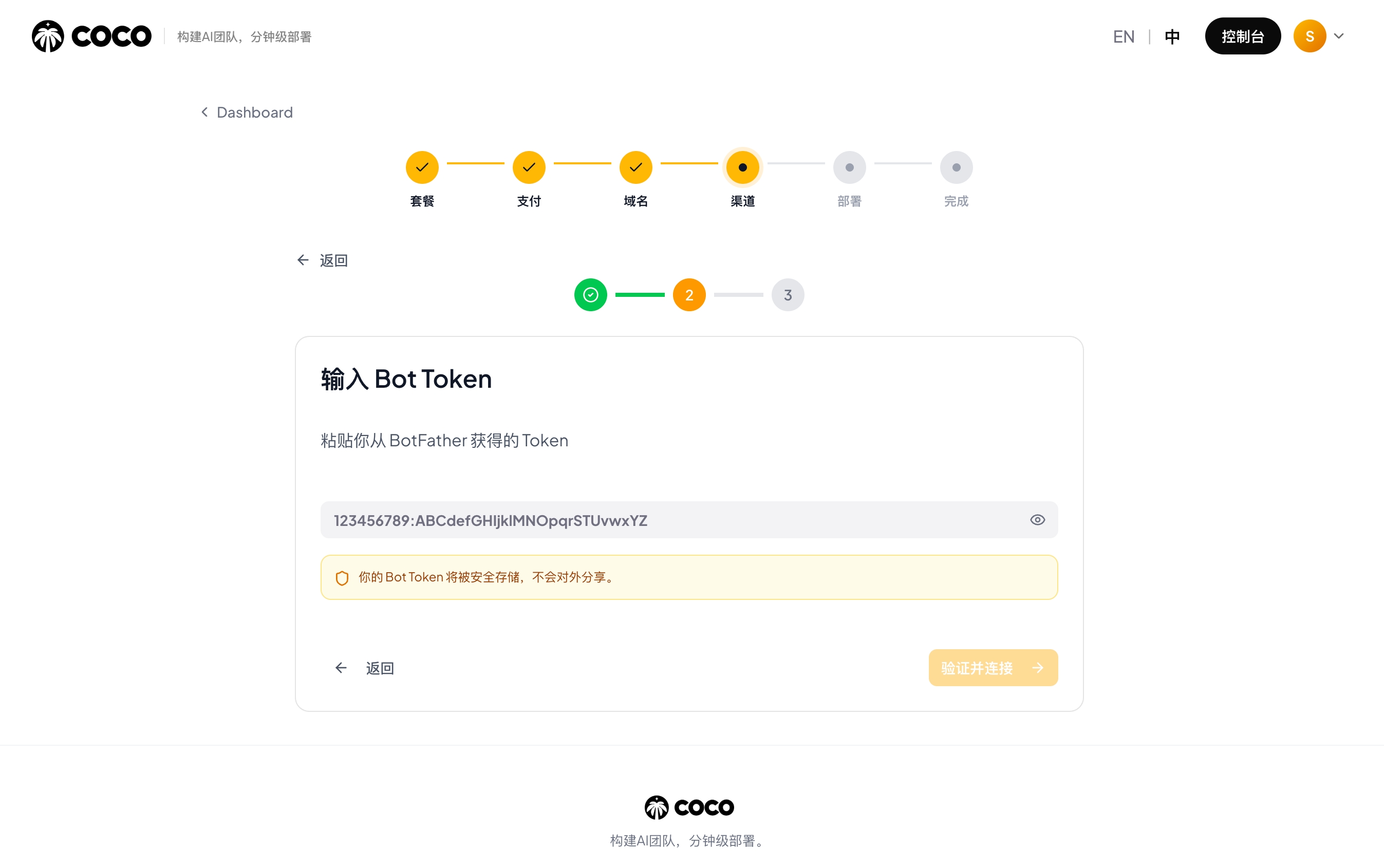
- 粘贴上一步获取的 Bot Token
- 点击 连接
- 系统会自动验证Token有效性并完成连接
第3步:开始使用
- 在Telegram中搜索你创建的Bot用户名(如
@my_coco_ai_bot) - 点击 Start 或发送
/start - 发送任意消息,AI员工会立即响应
- 部署完成!
提示: Telegram部署最简单,无需管理员权限,无需额外配置,推荐首次用户优先选择。
Telegram常见问题
| 问题 | 解决方案 |
|---|---|
| Bot不回复 | 检查Token是否正确,在Dashboard查看连接状态 |
| 回复很慢 | 检查网络连接,Telegram需要稳定的网络 |
| 想让多人使用 | 将Bot添加到Telegram群组即可,群内成员都可以与AI对话 |
| 想更换Bot | 在Dashboard断开旧连接,创建新Bot后重新绑定 |
选项B:Lark / 飞书部署
预计耗时:8-15分钟
注意: 在 Lark/飞书中添加自建应用(Bot)需要企业管理员审批。如果你暂时不想接入企业的 Bot,可以先开通一个 飞书个人版(国内)或 Lark 个人版(海外)账号,在个人工作区中创建和使用 Bot,无需管理员审批。
Lark(海外版)和飞书(国内版)的操作流程略有不同,请根据你的使用场景选择对应的指南:
飞书部署(推荐国内团队)
WebSocket 长连接(推荐): 最简配置,只需 App ID 和 App Secret,无需配置 Webhook URL 和校验。
第1步:进入飞书开放平台
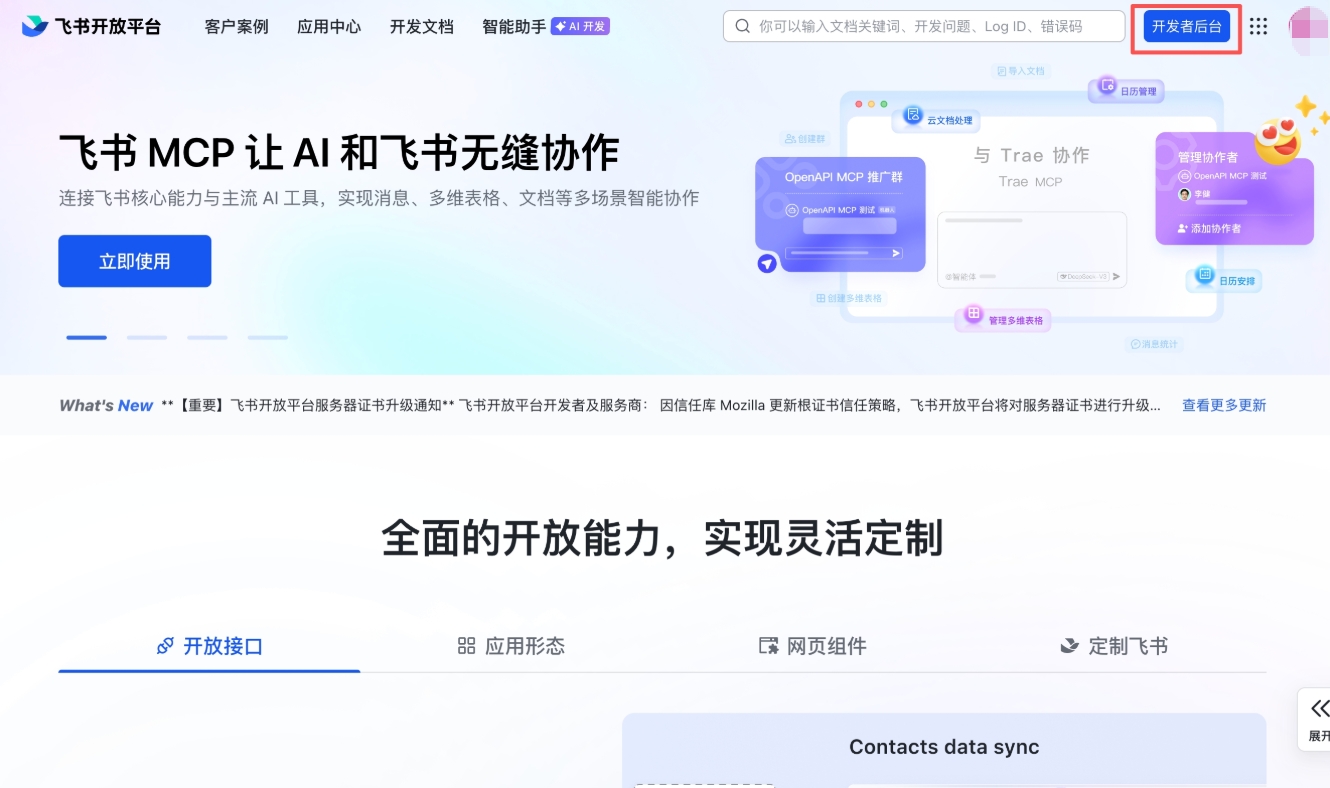
- 访问 飞书开放平台
- 使用你的飞书账号登录
- 点击右上角 开发者后台 进入管理页面
第2步:创建企业自建应用
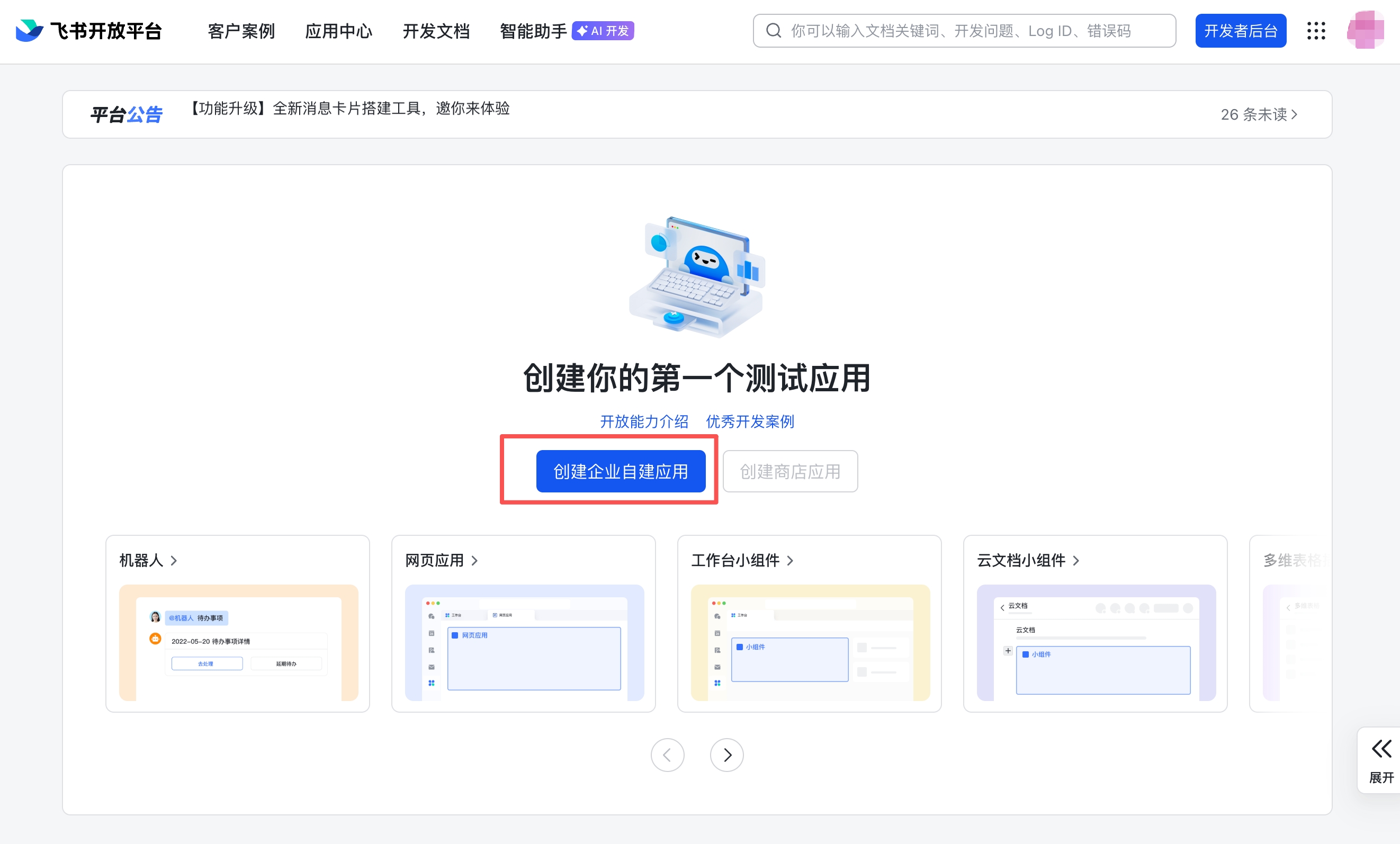
- 在开发者后台,点击 创建企业自建应用
- 填写应用名称(如
COCO AI员工)和描述,选择应用图标
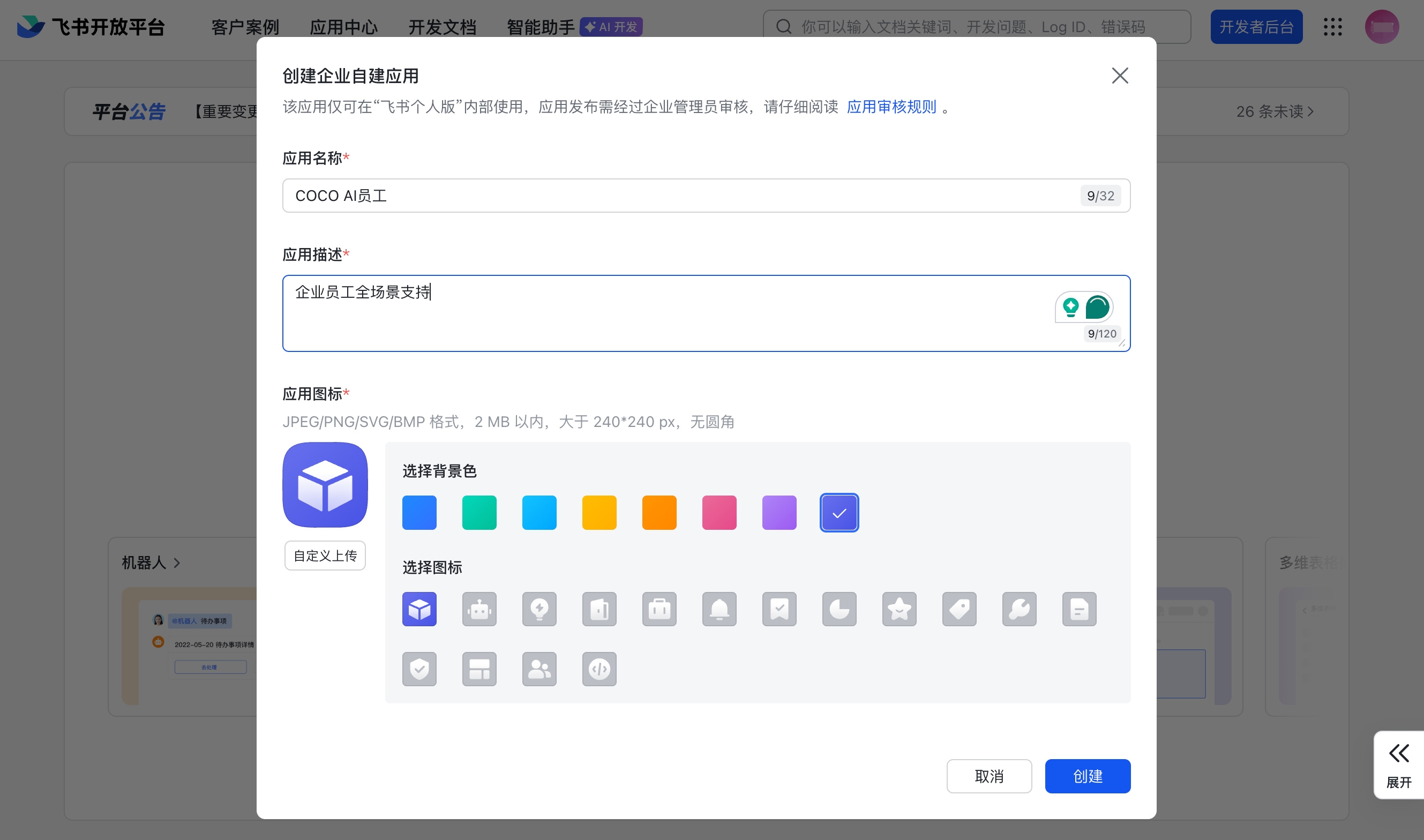
- 点击 创建 完成
提示: 需要企业管理员权限创建应用。如果你不是管理员,请联系你的IT部门协助。或者先使用飞书个人版账号体验。
第3步:添加机器人能力
在应用管理页面,进入左侧 添加应用能力,找到 机器人 卡片,点击「配置」或「+ 添加」。
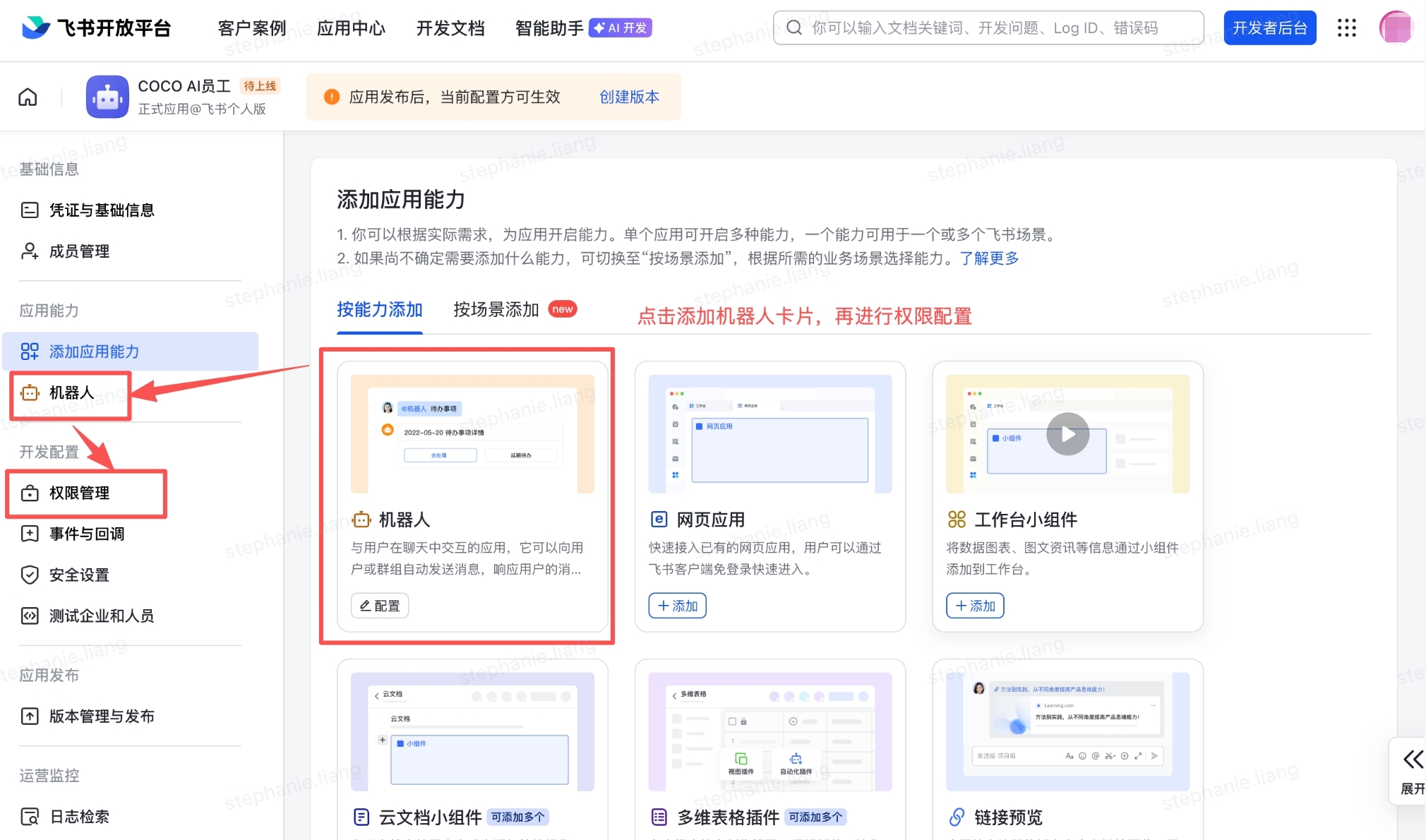
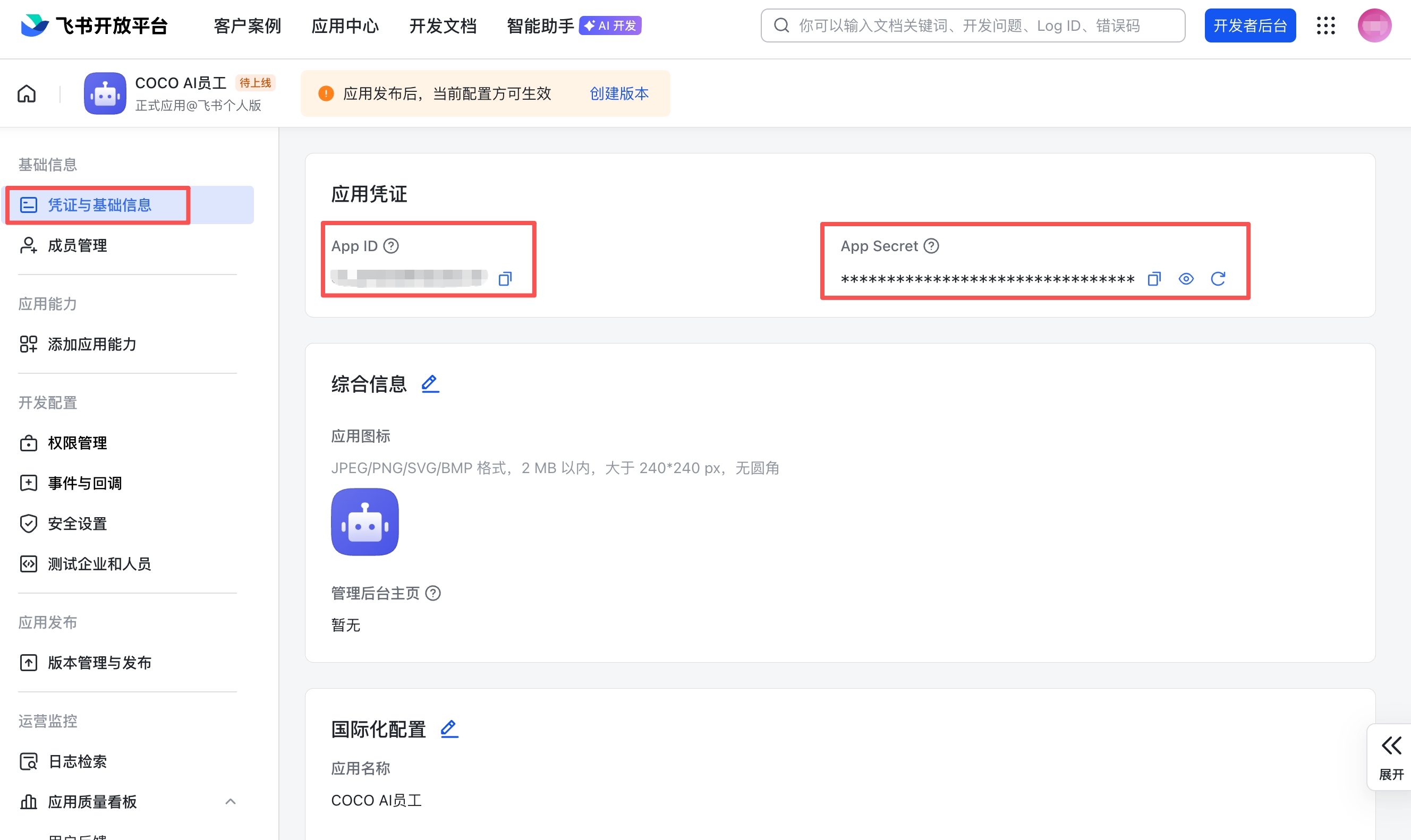
添加完成后,进入左侧 凭证与基础信息 页面,记录以下信息:
- App ID
- App Secret
第4步:配置应用权限
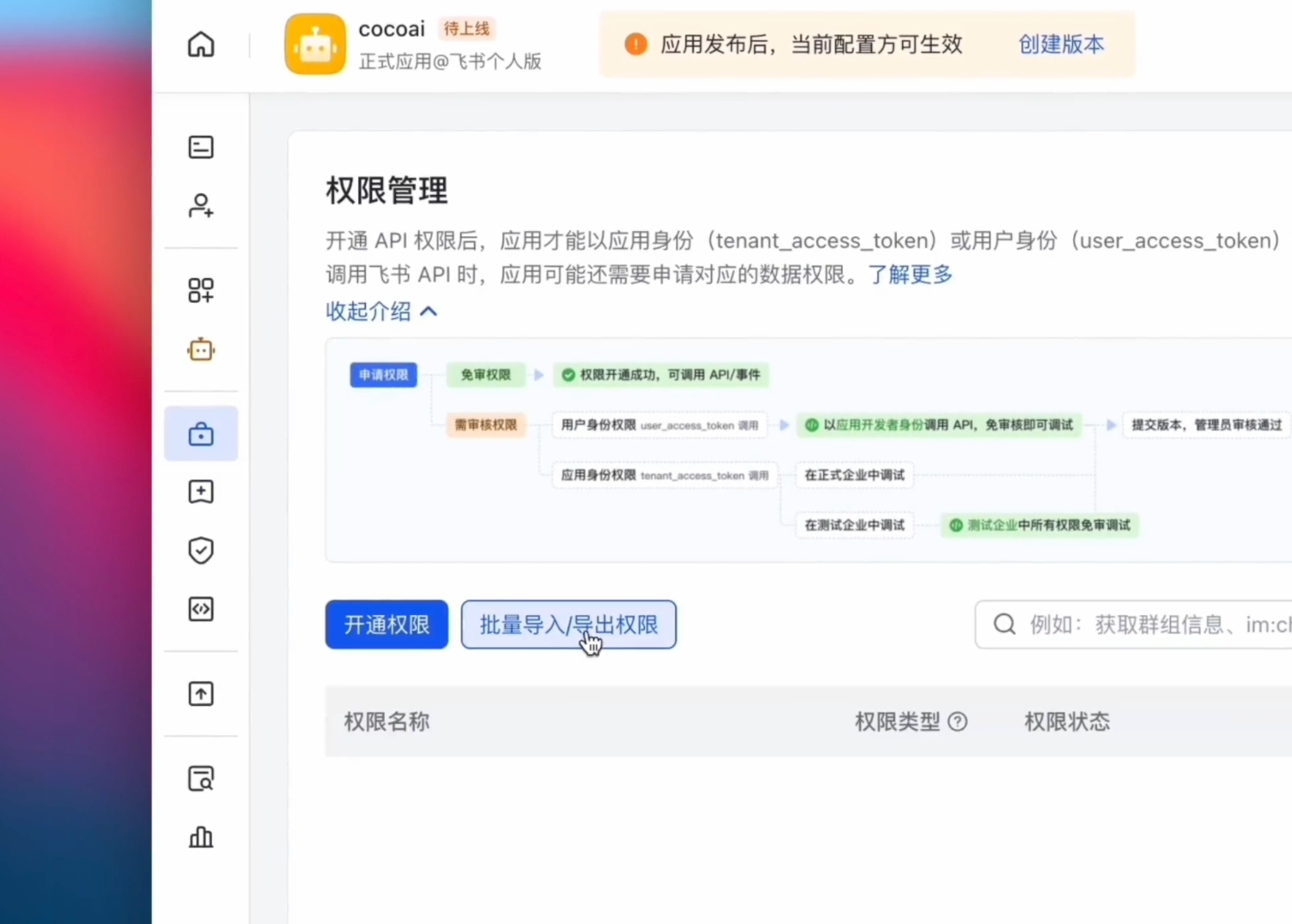
添加机器人能力后,进入左侧 权限管理。你可以点击 开通权限 逐个选择需要的权限,也可以点击 批量导入/导出权限 粘贴我们准备好的 JSON 一键导入:
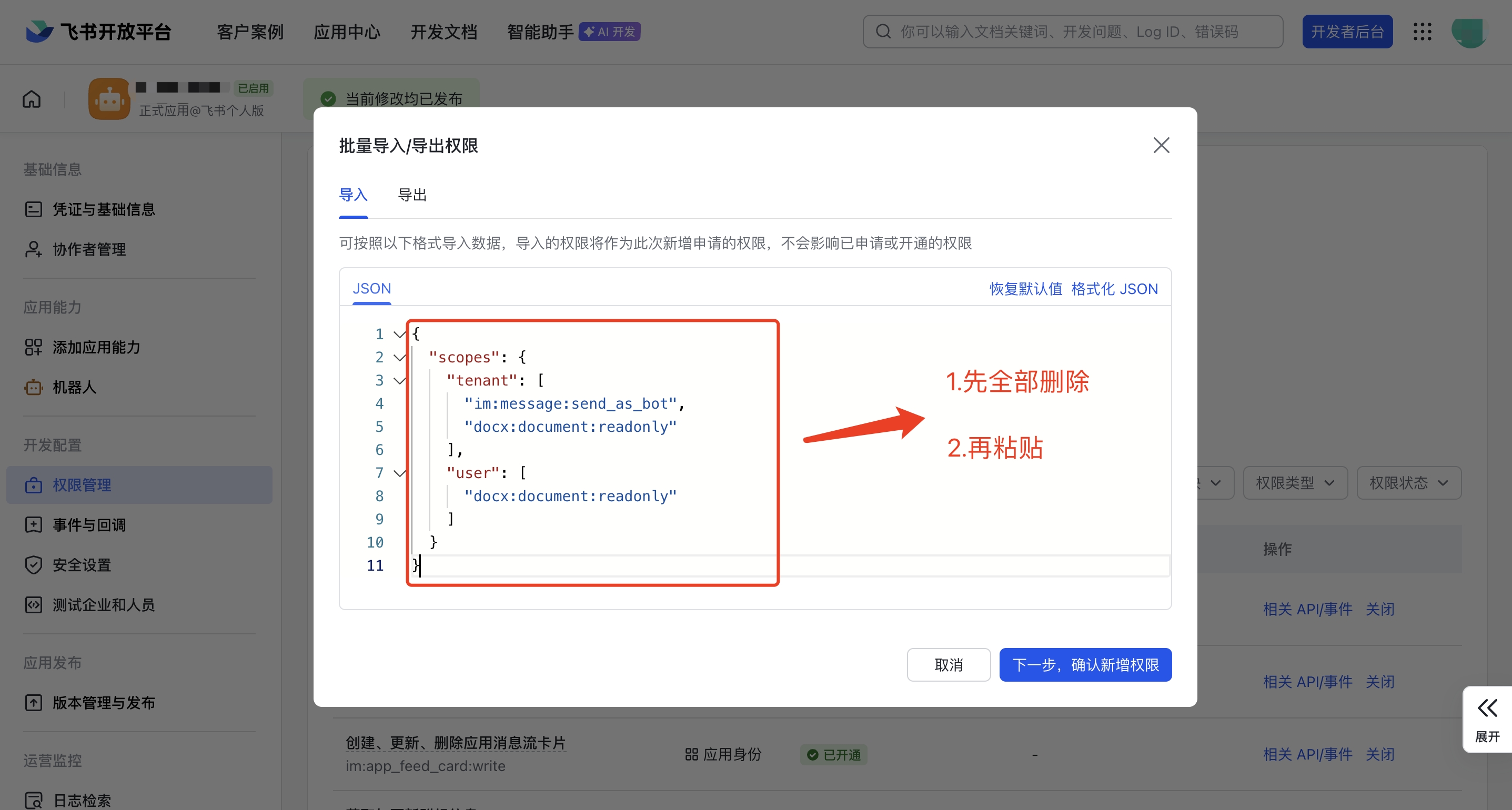
复制以下 JSON,批量导入所有权限:
{
  "scopes": {
    "tenant": [
      "contact:contact.base:readonly",
      "contact:user.base:readonly",
      "im:app_feed_card:write",
      "im:chat",
      "im:chat.announcement:read",
      "im:chat.announcement:write_only",
      "im:chat.chat_pins:read",
      "im:chat.chat_pins:write_only",
      "im:chat.collab_plugins:read",
      "im:chat.collab_plugins:write_only",
      "im:chat.managers:write_only",
      "im:chat.members:bot_access",
      "im:chat.members:read",
      "im:chat.members:write_only",
      "im:chat.menu_tree:read",
      "im:chat.menu_tree:write_only",
      "im:chat.moderation:read",
      "im:chat.tabs:read",
      "im:chat.tabs:write_only",
      "im:chat.top_notice:write_only",
      "im:chat.widgets:read",
      "im:chat.widgets:write_only",
      "im:chat:create",
      "im:chat:delete",
      "im:chat:moderation:write_only",
      "im:chat:operate_as_owner",
      "im:chat:read",
      "im:chat:readonly",
      "im:chat:update",
      "im:datasync.feed_card.time_sensitive:write",
      "im:message",
      "im:message.group_at_msg:readonly",
      "im:message.group_msg",
      "im:message.p2p_msg:readonly",
      "im:message.pins:read",
      "im:message.pins:write_only",
      "im:message.reactions:read",
      "im:message.reactions:write_only",
      "im:message.urgent",
      "im:message.urgent:phone",
      "im:message.urgent:sms",
      "im:message:readonly",
      "im:message:recall",
      "im:message:send_as_bot",
      "im:message:send_multi_depts",
      "im:message:send_sys_msg",
      "im:message:update",
      "im:resource",
      "im:url_preview.update",
      "im:user_agent:read"
    ],
    "user": []
  }
}
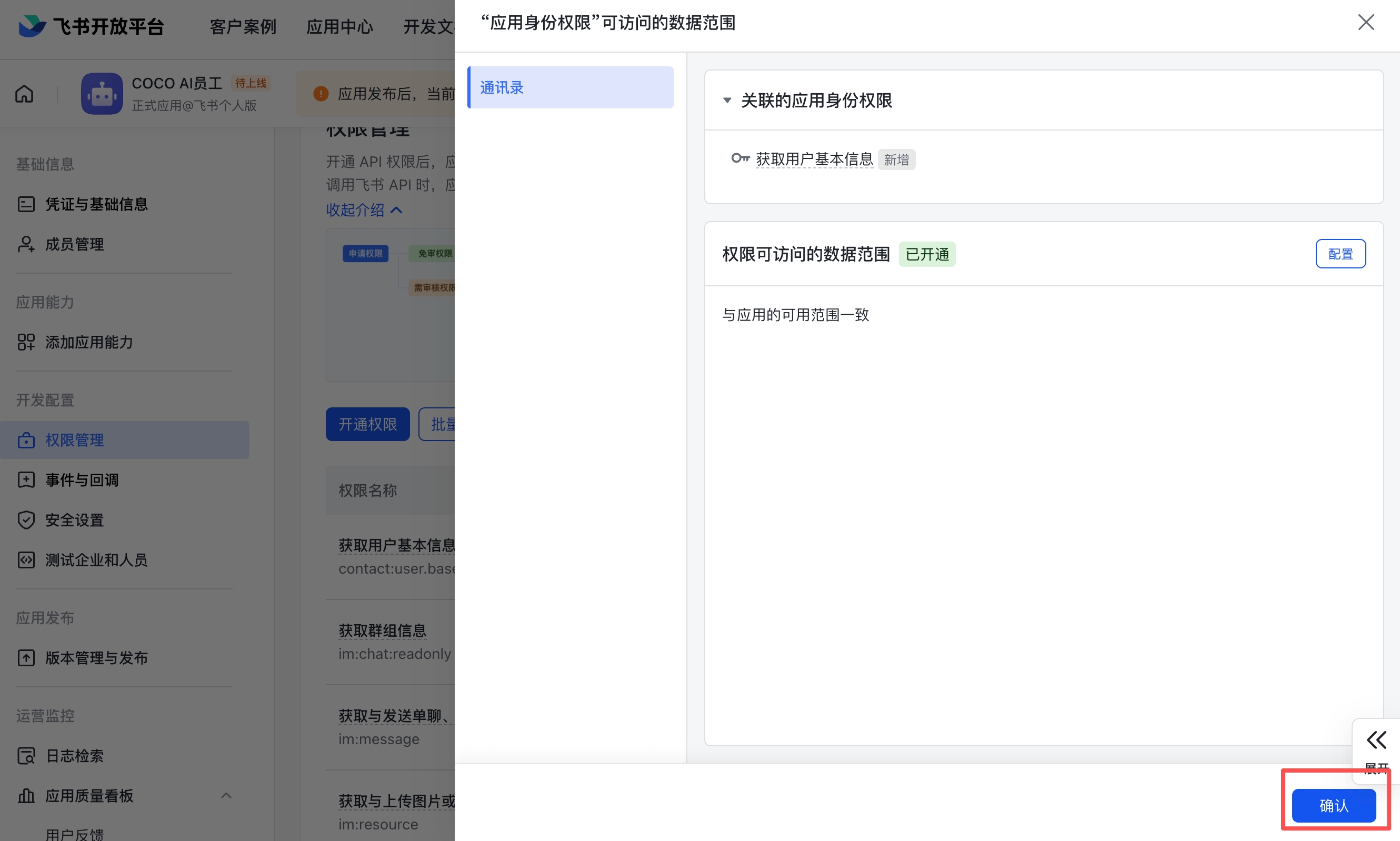
部分权限开通后会弹出「可访问的数据范围」配置窗口,选择默认配置并点击 确认 即可:
第5步:在 COCO Dashboard 填写凭证并部署
- 登录 COCO Dashboard
- 点击左侧的「对话入口」,选择 飞书
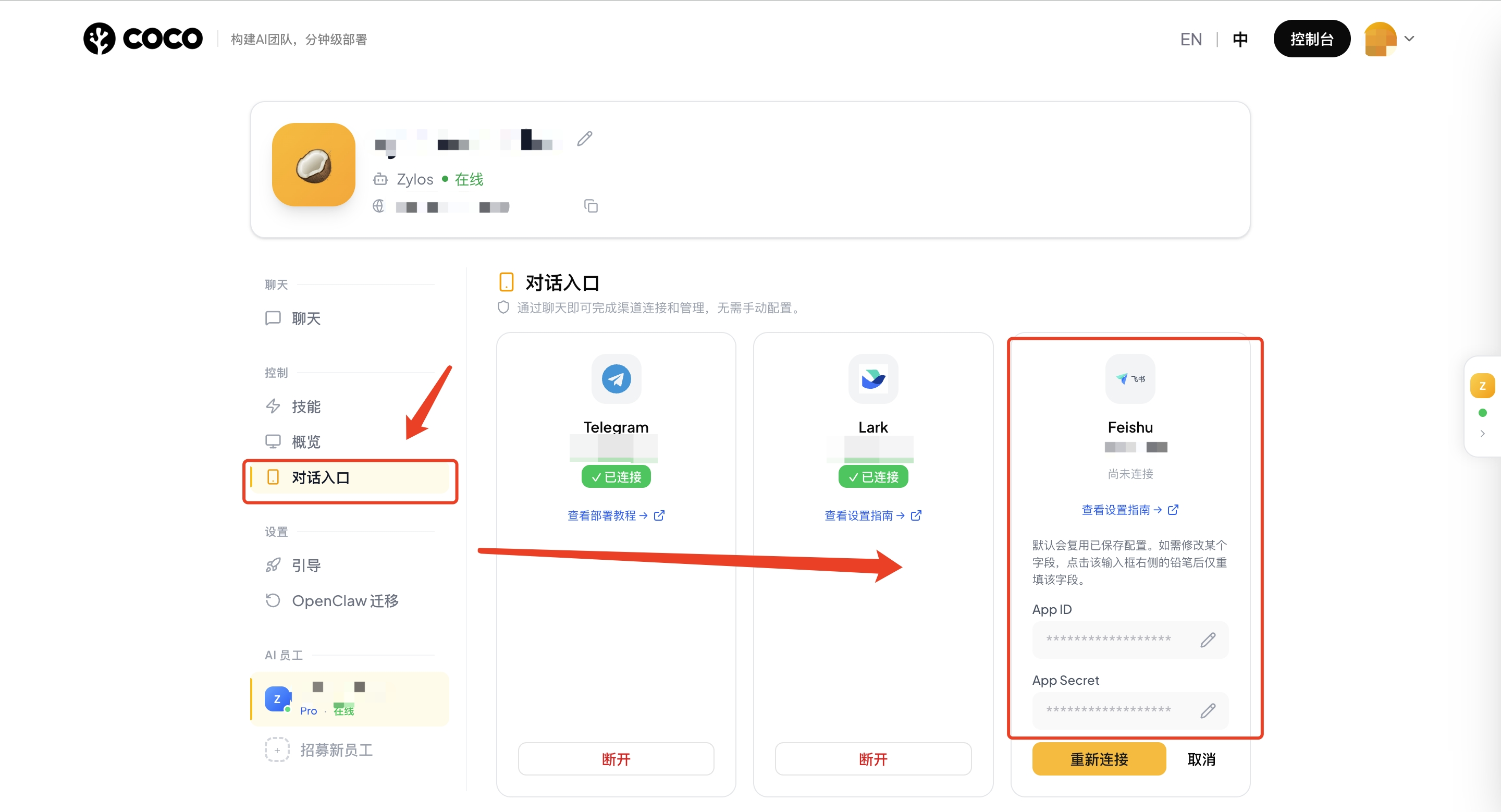
- 回到 飞书开放平台,在左侧的 凭证与基础信息 页面,将 App ID 和 App Secret 复制到「对话入口」的飞书中
- 点击 连接,系统将自动部署你的 AI 员工(通常需要 2-3 分钟)
第6步:配置事件订阅
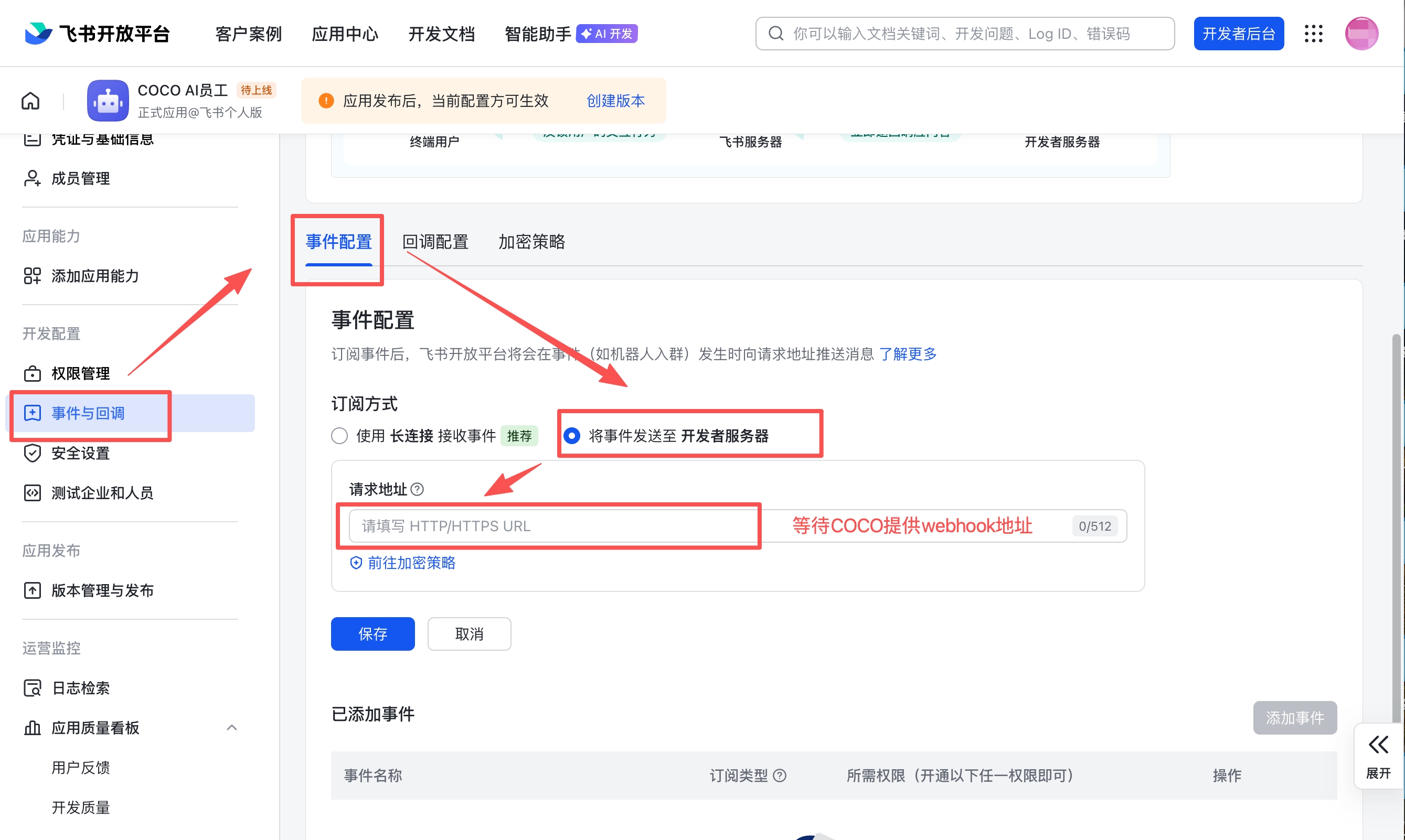
- 回到飞书开发者后台,进入左侧 事件与回调
- 在「事件配置」标签下,选择 使用长连接接收事件
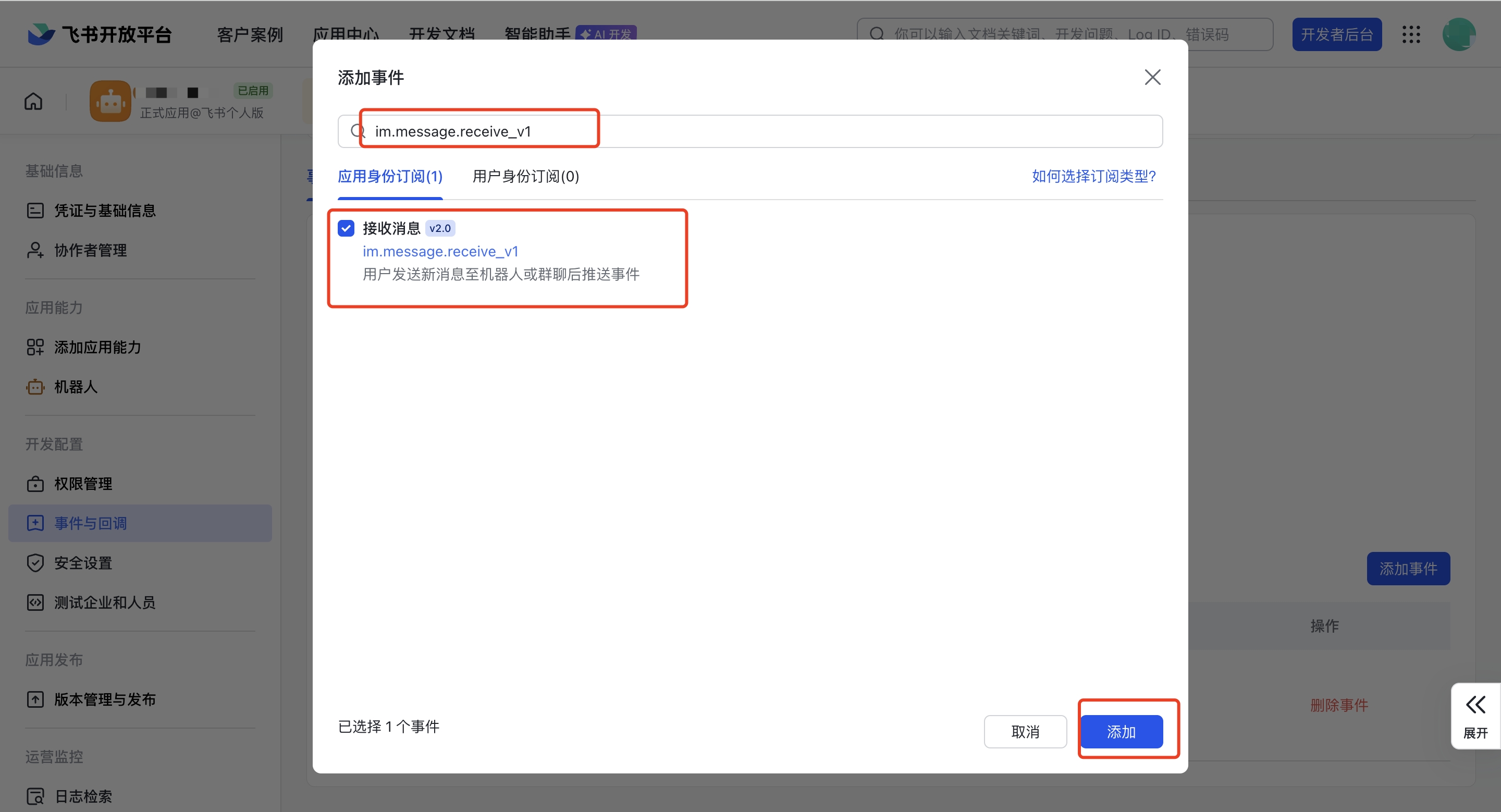
点击下方 添加事件,订阅以下事件:
接收消息(必需):
im.message.receive_v1Bot被加入群组(可选):
im.chat.member.bot.added_v1
- 点击 保存
第7步:创建版本并发布
- 在飞书开发者后台,进入左侧 版本管理与发布
- 点击 创建版本
- 填写版本号(如
1.0.0)和更新说明 - 确认应用能力和权限信息无误,点击 保存
- 在弹出的确认窗口中,点击 确认发布
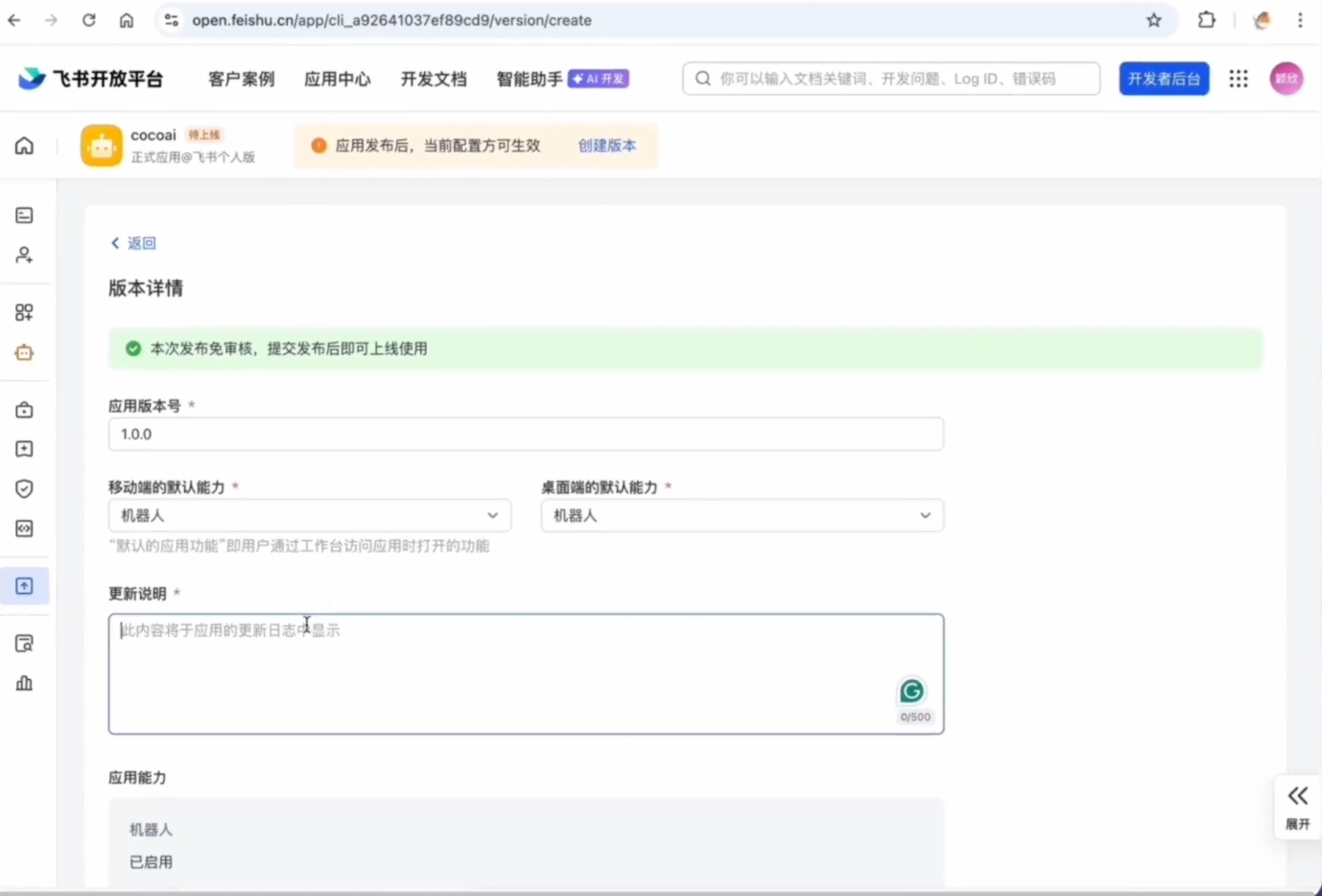
管理员审批: 飞书自建应用发布后,需要企业管理员在 飞书管理后台 中审批通过后,应用才能正式使用。如果你是个人版账号,则无需此步骤。
配置完成后,可以在飞书客户端搜索你的应用名称,确认机器人已正确创建:
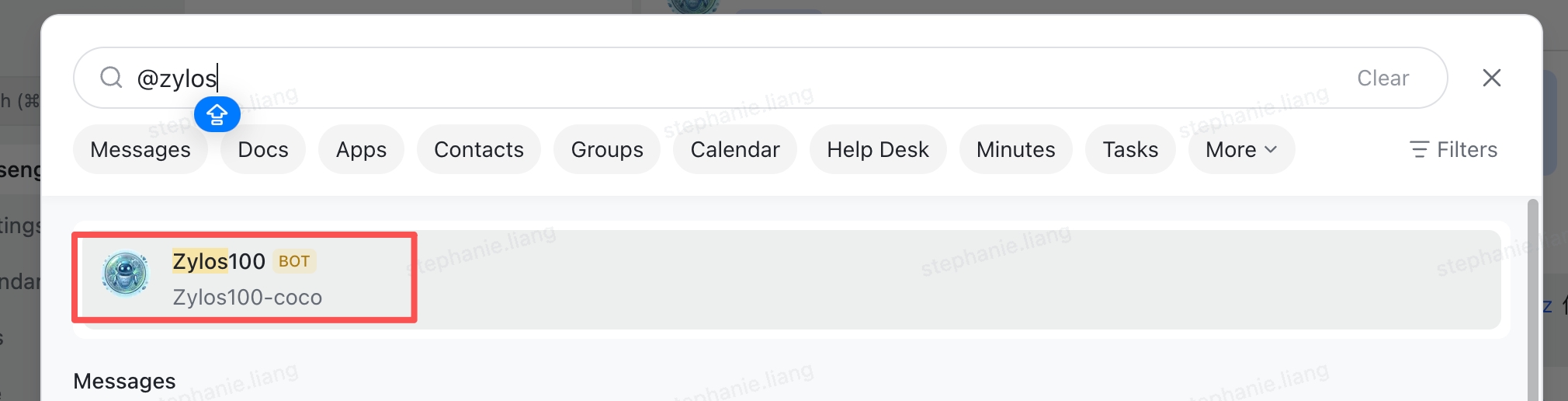
第8步:启用机器人并添加到群组
首先,在飞书开放平台确认应用状态已从「待上线」变为「已开启」:
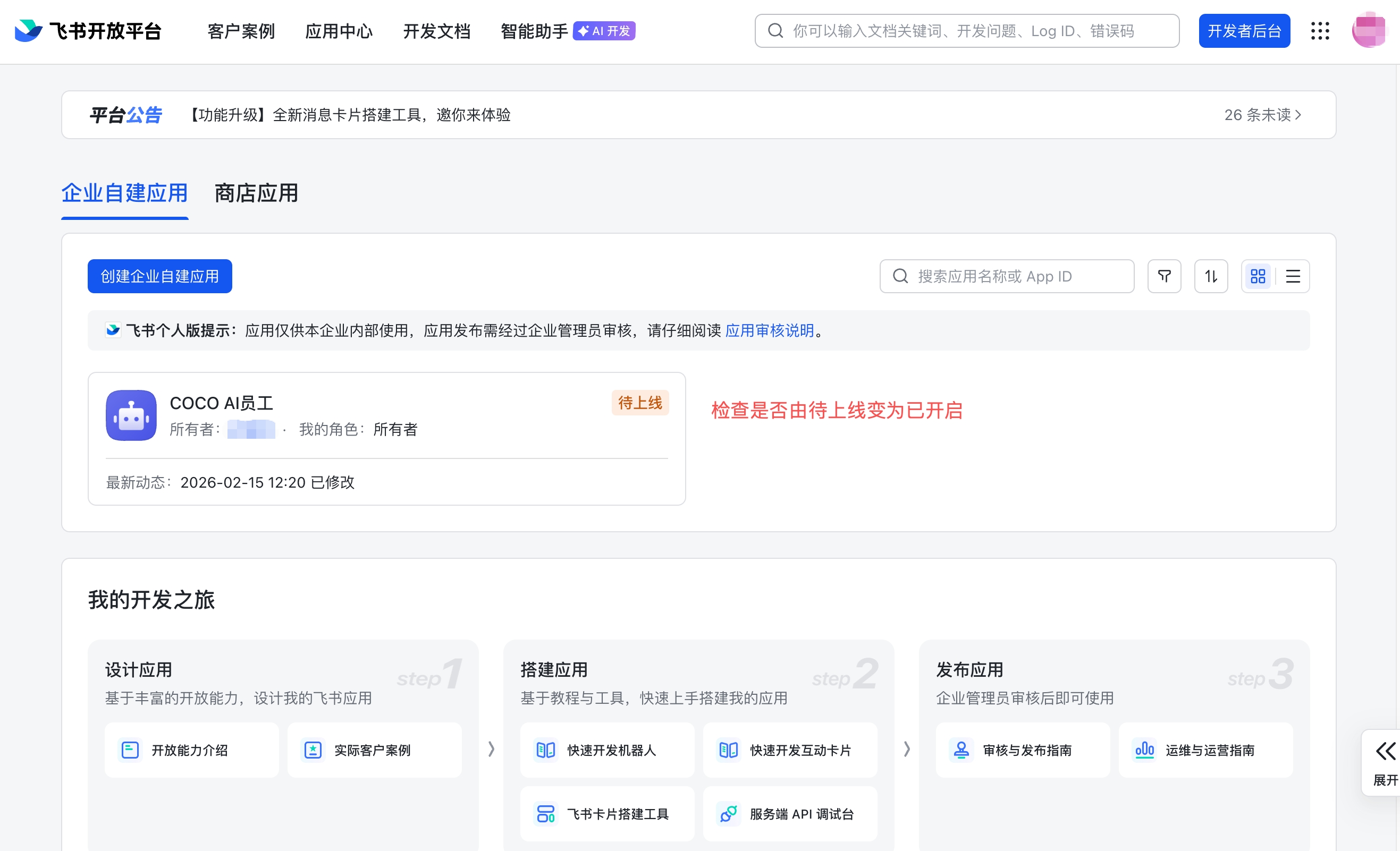
- 在飞书开放平台,进入 机器人 菜单,确认机器人功能已开启
- 打开飞书客户端
- 创建或进入一个群组
- 点击右上角 ... 菜单 → Settings(设置)
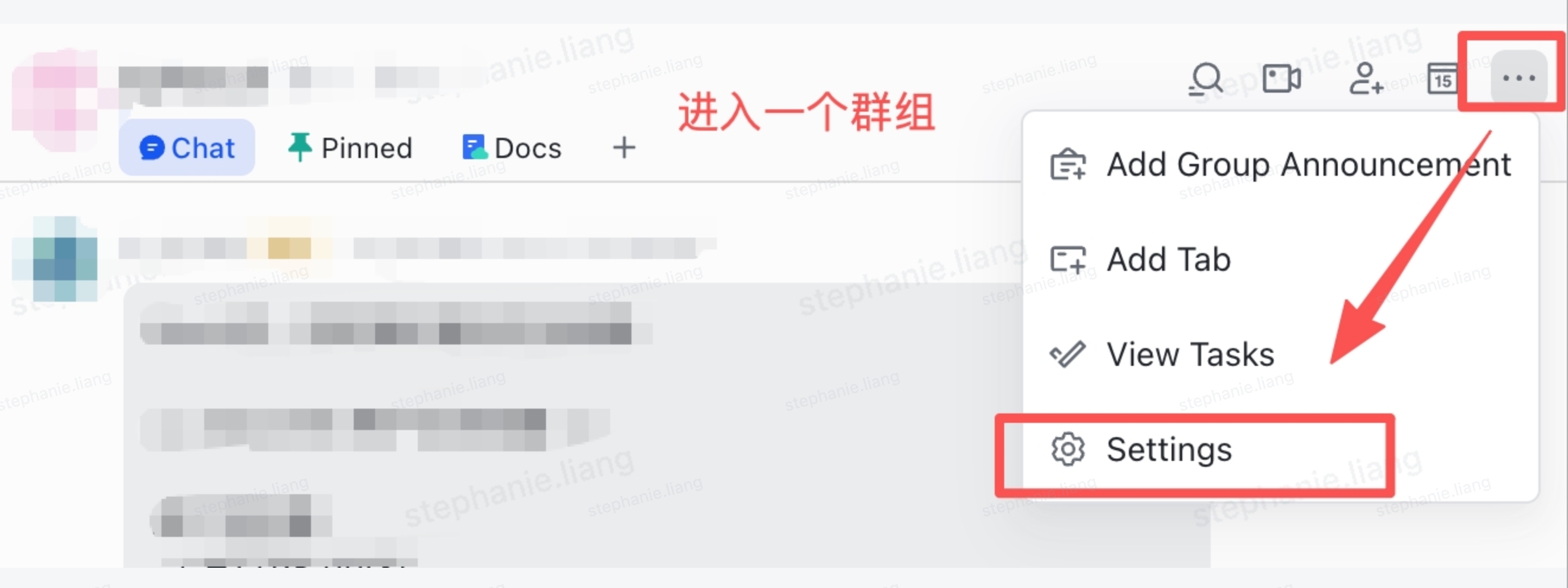
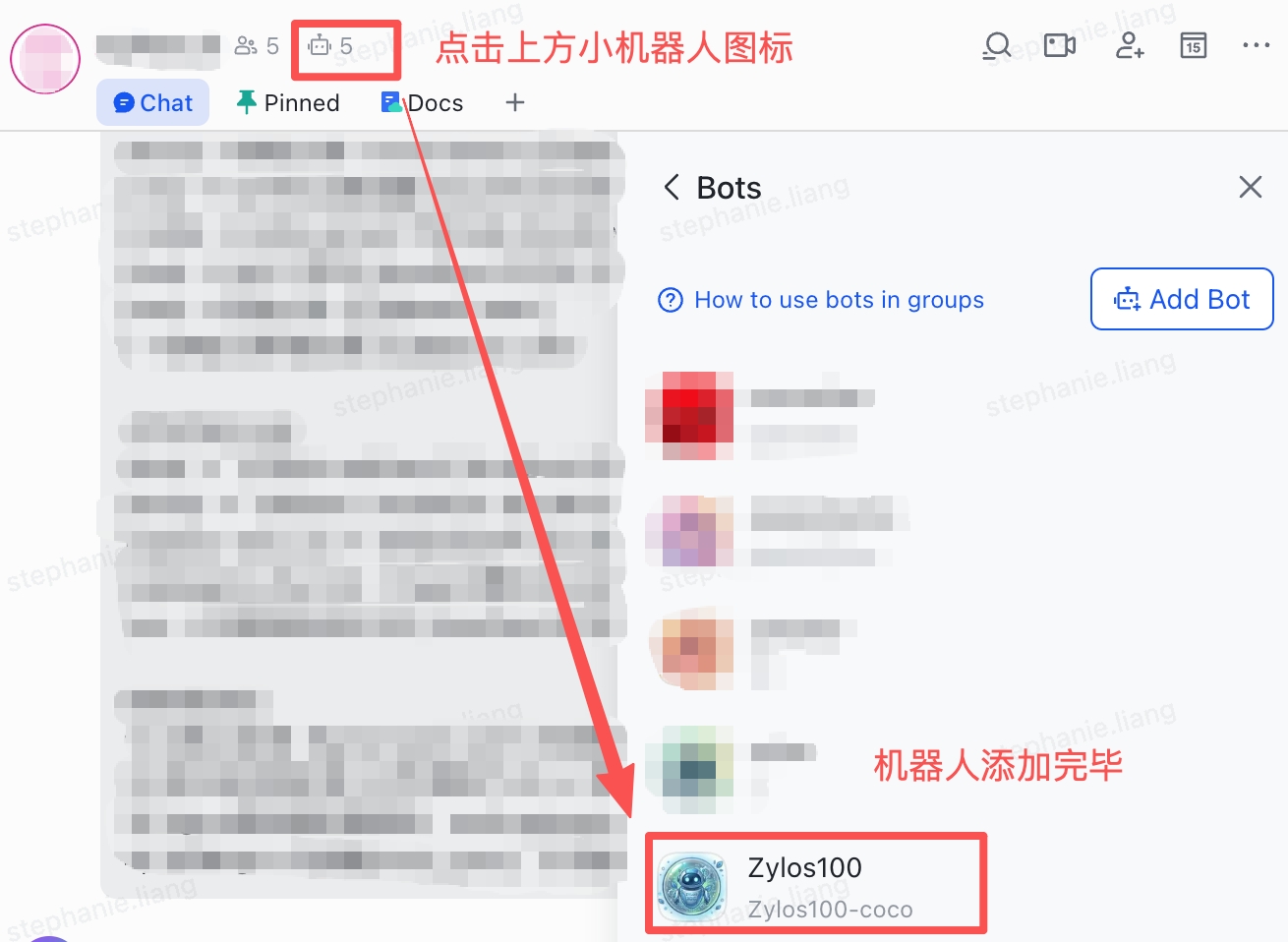
- 在设置中找到 Bots(机器人)选项,点击进入(也可以直接点击群组顶部的小机器人图标快速打开)
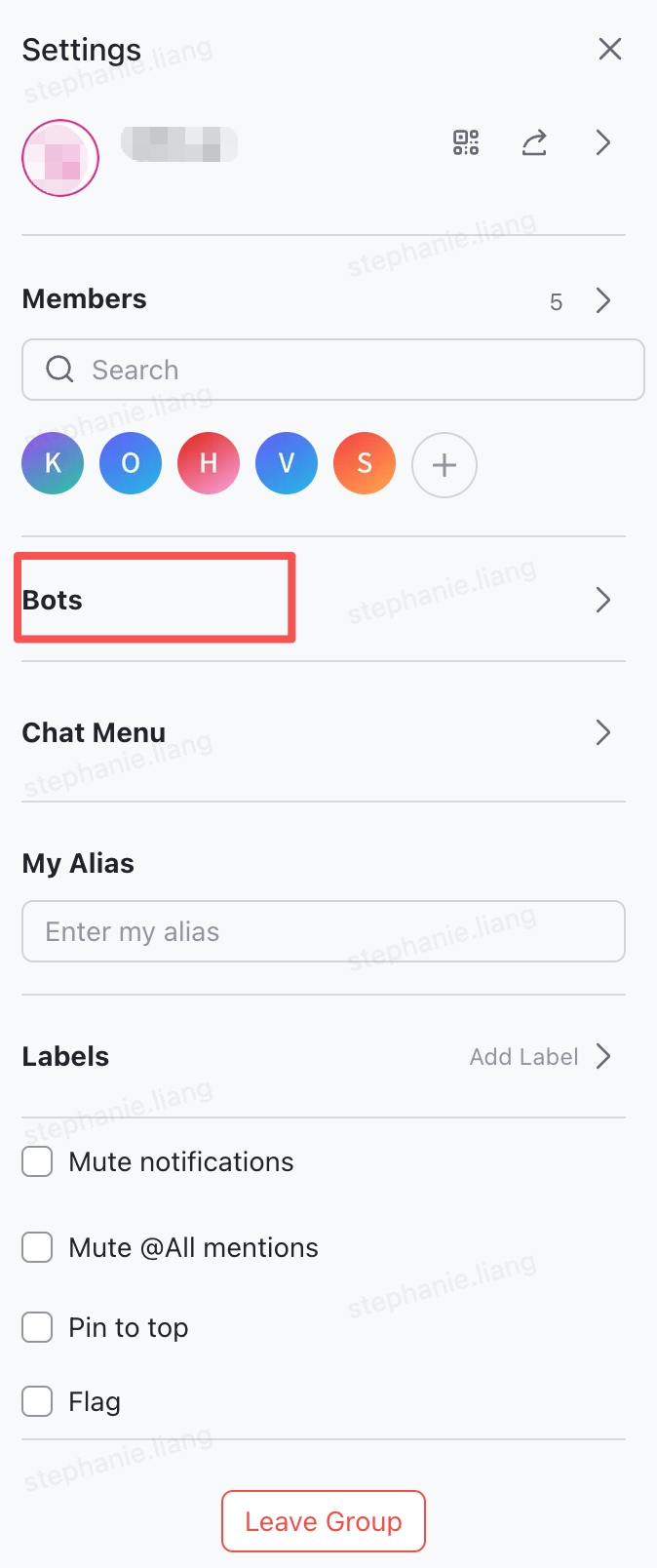
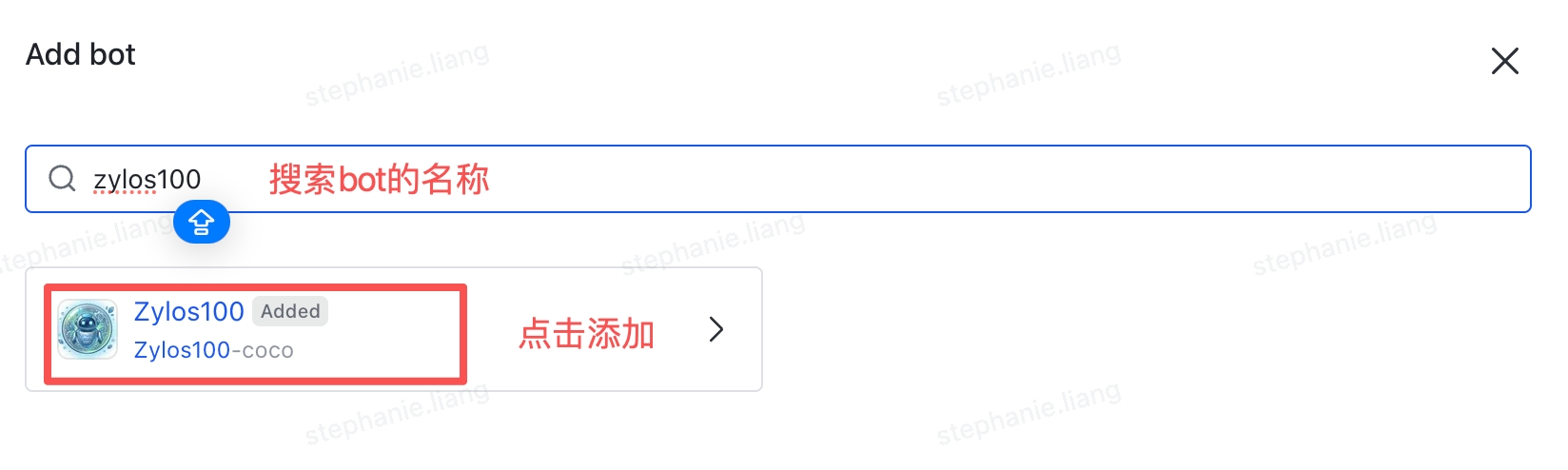
- 点击 Add Bot(添加机器人) → 搜索你的应用名称 → 点击添加
- 添加成功后,你的机器人会出现在 Bots 列表中
- 在群中 @你的机器人 发送消息
- AI员工响应 → 部署完成!
也可以私聊使用: 在飞书中搜索你的应用名,直接发起私聊对话。
Lark 部署(推荐海外团队)
WebSocket 长连接: 只需 App ID 和 App Secret,无需配置 Webhook URL、Verification Token 或公网域名。
第1步:进入 Lark 开放平台
- 访问 Lark Open Platform
- 使用你的 Lark 账号登录
- 点击 创建应用 进入应用创建流程
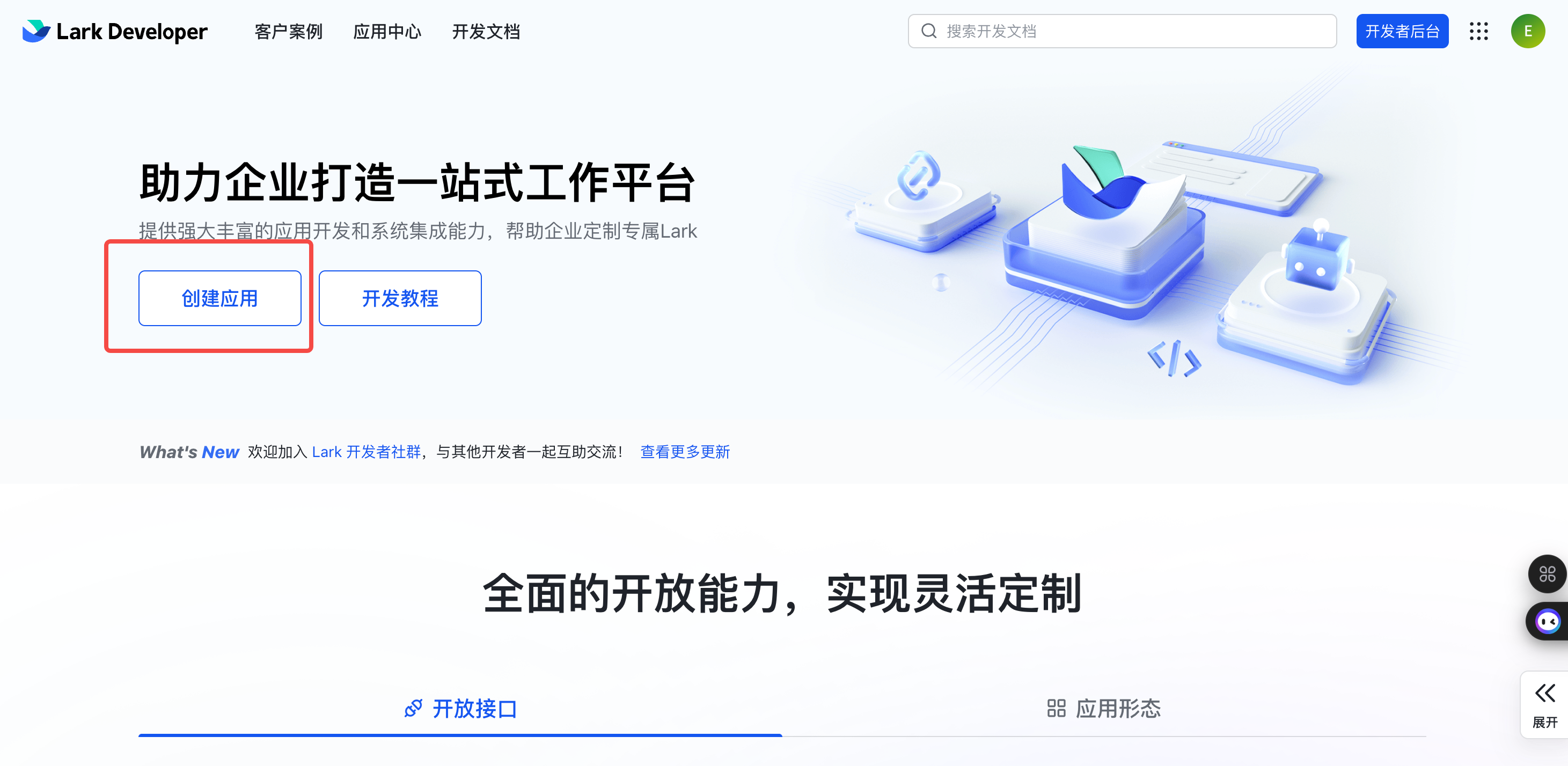
提示: Lark 是飞书的海外版本,界面为英文。功能与飞书基本一致,但平台地址和部分操作名称不同。
第2步:创建应用
- 在开发者后台,点击 创建企业自建应用
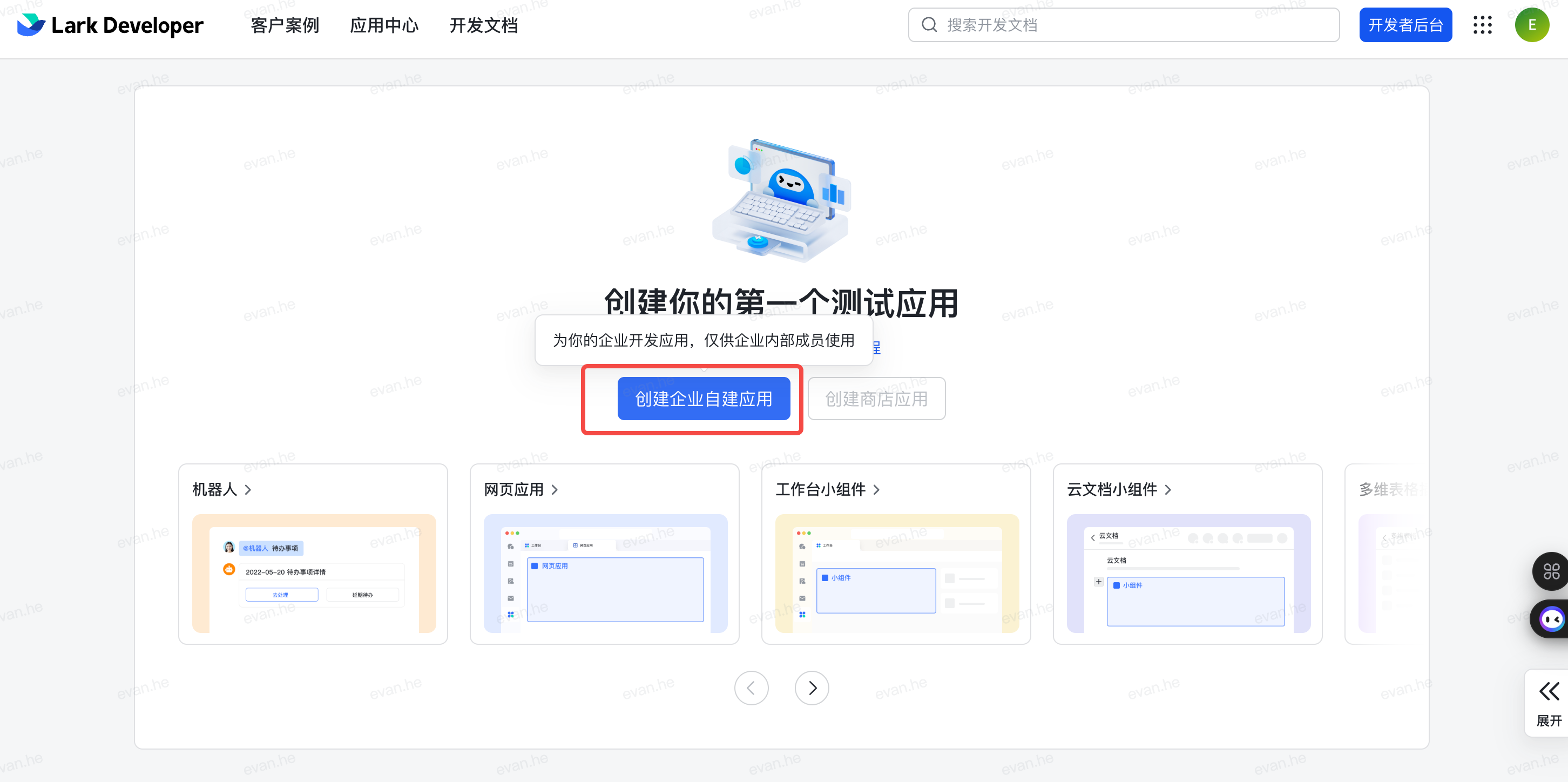
- 填写应用名称(如
COCO AI Employee)和描述,选择应用图标
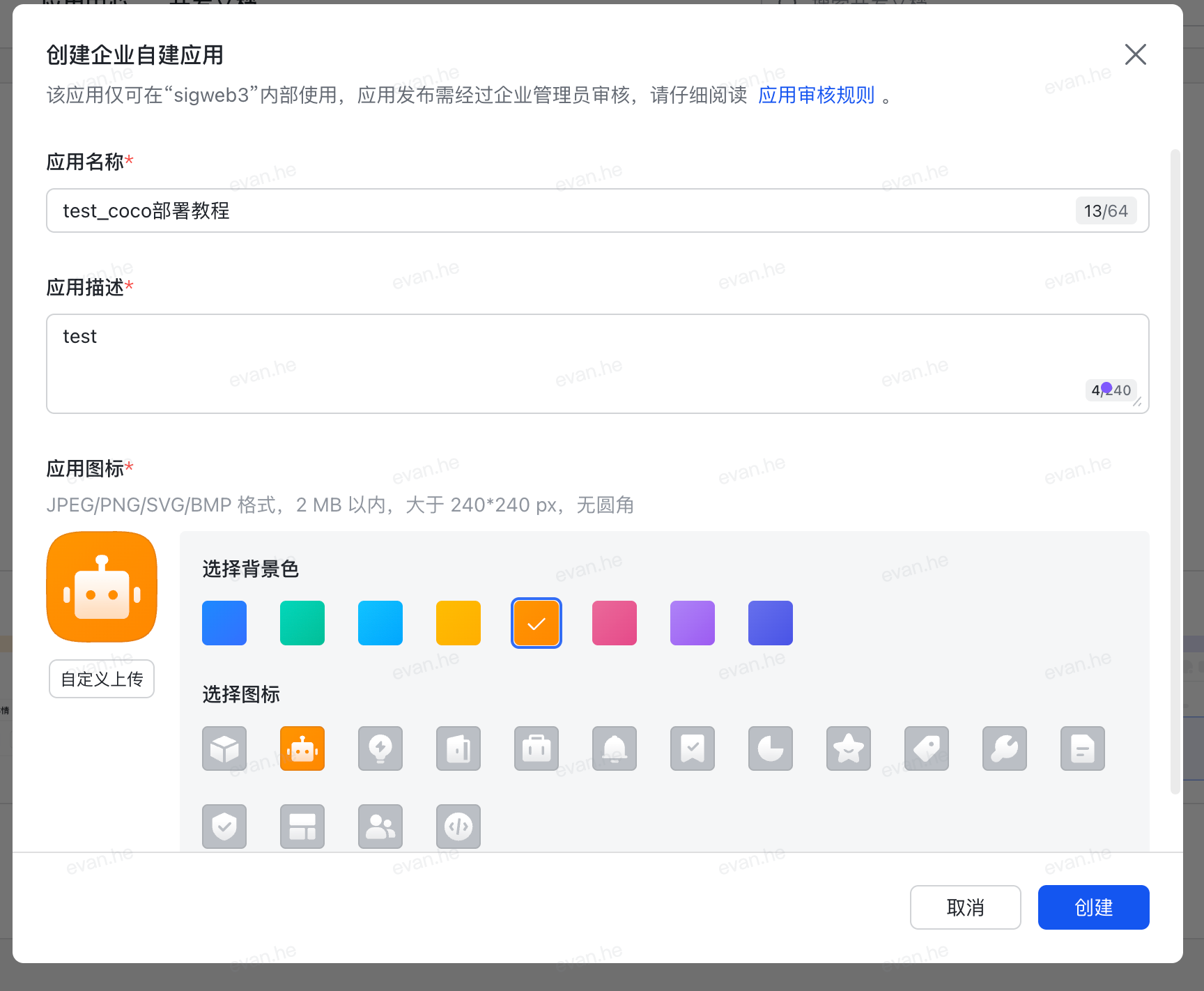
- 点击 创建 完成
- 创建成功后,可以在工作台看到你的应用
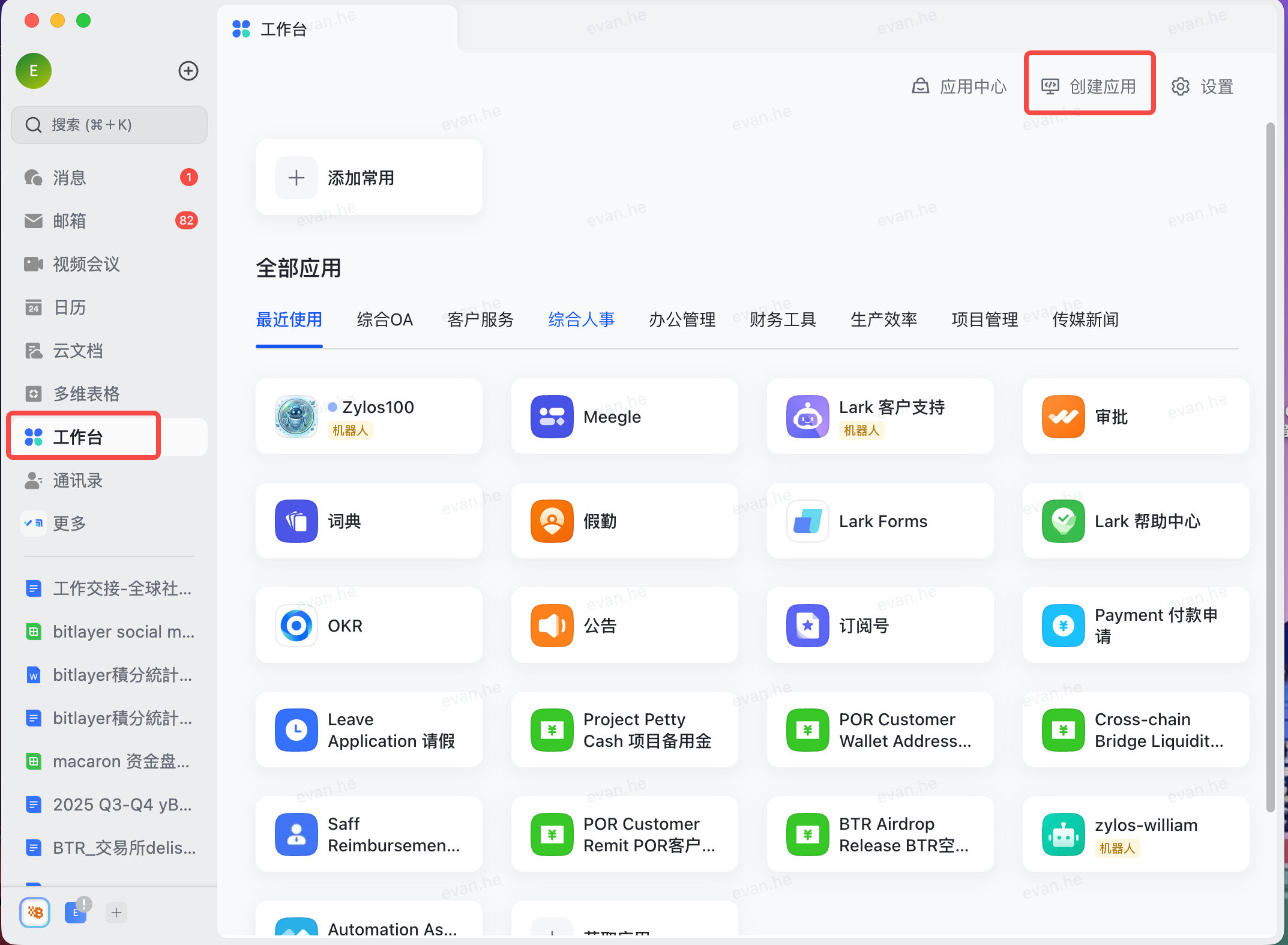
提示: 需要 Lark 企业管理员权限。如果你不是管理员,请联系你的 IT 部门协助。或者先使用 Lark 个人版账号体验。
第3步:添加机器人能力
在应用管理页面,进入左侧 添加应用能力,找到 机器人 卡片,点击「配置」或「+ 添加」。添加完成后,左侧会出现 机器人 菜单项,同时可以在 权限管理 中配置相关权限:
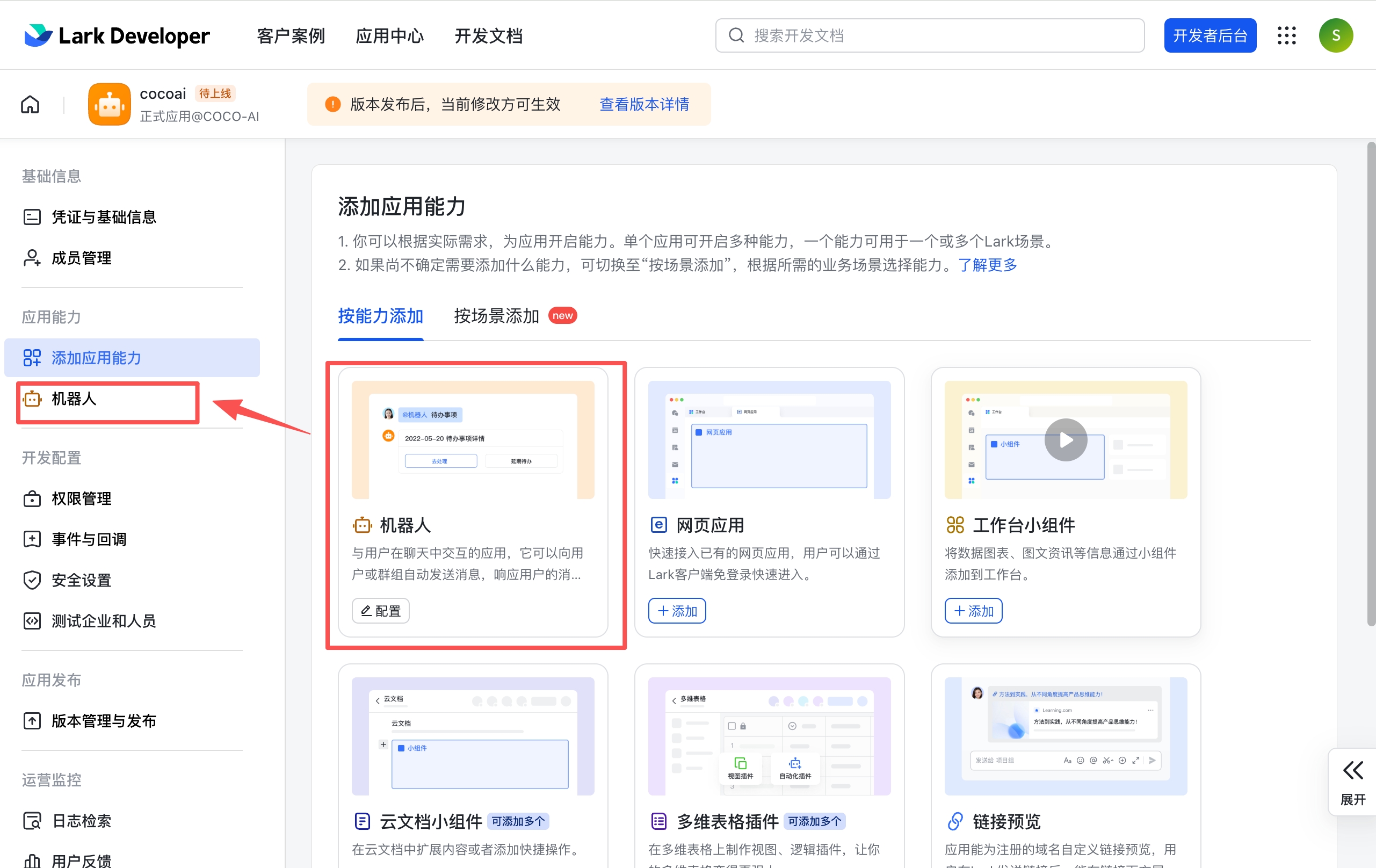
重要: 必须先添加机器人能力,然后才能配置消息相关的权限(如
im:message.group_at_msg:readonly)。否则权限页面会提示「请在开启 bot 能力后,再申请开通此权限」,该权限的勾选框将无法选中。
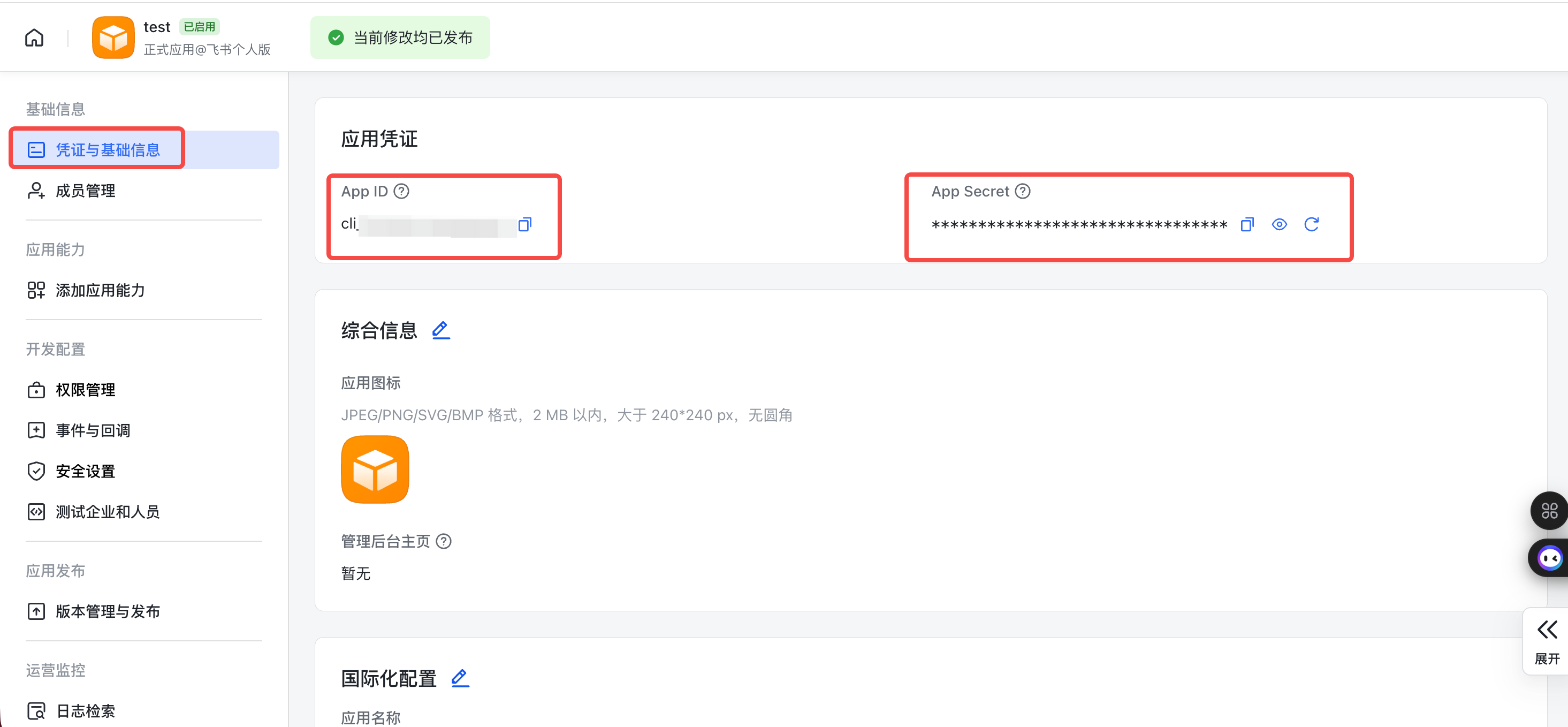
添加完成后,进入左侧 凭证与基础信息 页面,记录以下信息:
- App ID
- App Secret
第4步:配置应用权限
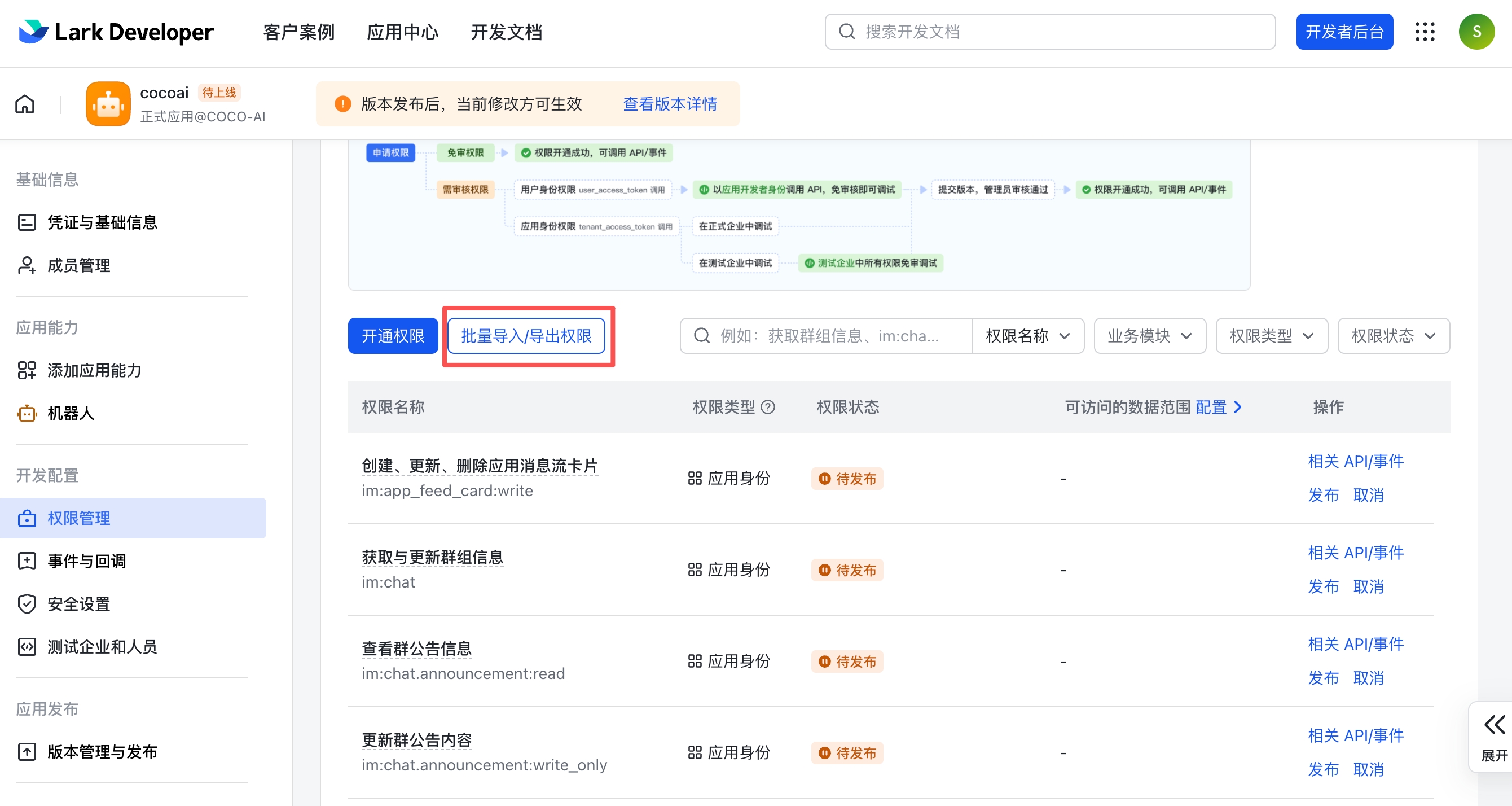
添加机器人能力后,进入左侧 权限管理。你可以点击 开通权限 逐个选择需要的权限,也可以点击 批量导入/导出权限 粘贴我们准备好的 JSON 一键导入:
复制以下 JSON,批量导入所有权限:
{
  "scopes": {
    "tenant": [
      "contact:contact.base:readonly",
      "contact:user.base:readonly",
      "im:app_feed_card:write",
      "im:chat",
      "im:chat.announcement:read",
      "im:chat.announcement:write_only",
      "im:chat.chat_pins:read",
      "im:chat.chat_pins:write_only",
      "im:chat.collab_plugins:read",
      "im:chat.collab_plugins:write_only",
      "im:chat.labels",
      "im:chat.managers:write_only",
      "im:chat.members:bot_access",
      "im:chat.members:read",
      "im:chat.members:write_only",
      "im:chat.menu_tree:read",
      "im:chat.menu_tree:write_only",
      "im:chat.moderation:read",
      "im:chat.tabs:read",
      "im:chat.tabs:write_only",
      "im:chat.top_notice:write_only",
      "im:chat.widgets:read",
      "im:chat.widgets:write_only",
      "im:chat:create",
      "im:chat:delete",
      "im:chat:moderation:write_only",
      "im:chat:operate_as_owner",
      "im:chat:read",
      "im:chat:readonly",
      "im:chat:update",
      "im:datasync.feed_card.time_sensitive:write",
      "im:message",
      "im:message.group_at_msg:readonly",
      "im:message.group_msg",
      "im:message.group_msg:readonly",
      "im:message.p2p_msg:readonly",
      "im:message.pins:read",
      "im:message.pins:write_only",
      "im:message.reactions:read",
      "im:message.reactions:write_only",
      "im:message.urgent",
      "im:message.urgent:phone",
      "im:message.urgent:sms",
      "im:message:readonly",
      "im:message:recall",
      "im:message:send_as_bot",
      "im:message:send_multi_depts",
      "im:message:send_sys_msg",
      "im:message:update",
      "im:resource",
      "im:url_preview.update",
      "im:user_agent:read"
    ],
    "user": []
  }
}
权限说明: 以上权限涵盖通讯录(只读)、群管理(完整)、消息(收发/撤回/pin/reaction)、群组 @消息监听、紧急消息、文件资源和 Feed 卡片。
im:message:send_multi_depts是旧版im:message:send_multi_users的新名称。飞书(国内版)使用的权限集略有不同,详见飞书部署。
第5步:在 COCO Dashboard 填写凭证并部署
- 登录 COCO Dashboard
- 进入渠道配置页面,选择 Lark
- 填入以下信息:
| 字段 | 来源 |
|---|---|
| App ID | Lark Open Platform → Credentials & Basic Info |
| App Secret | Lark Open Platform → Credentials & Basic Info |
- 点击 连接,系统将自动部署你的 AI 员工(通常需要 2-3 分钟)
提示: WebSocket 长连接模式下,只需 App ID 和 App Secret,无需 Verification Token、Encrypt Key 或 Webhook URL。
第6步:配置事件订阅
- 回到 Lark 开发者后台,进入左侧 Events & Callbacks(事件与回调)
- 在订阅方式中,选择 Receive events through persistent connection(使用长连接接收事件)
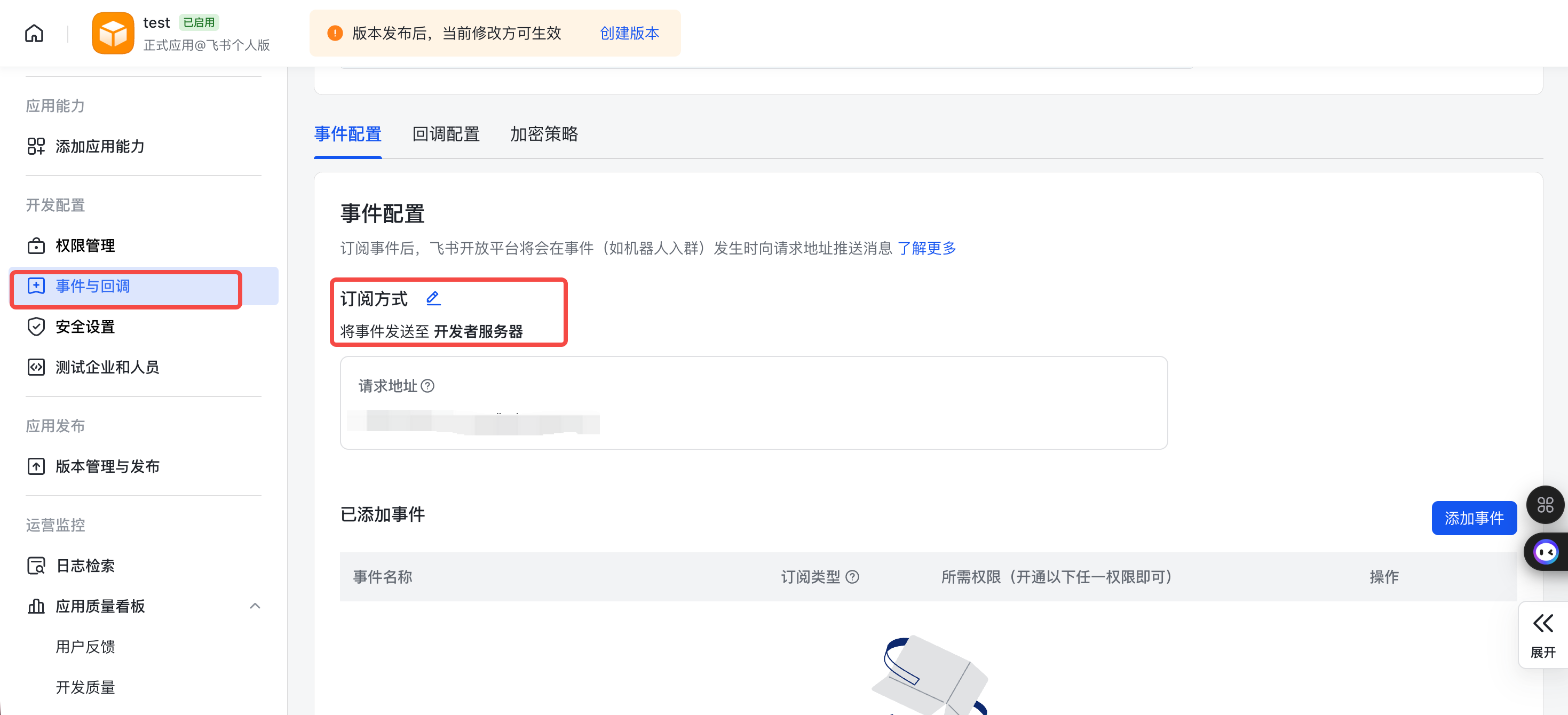
- 点击下方 Add Events,订阅以下事件:
im.message.receive_v1— 接收消息(必需)im.chat.member.bot.added_v1— Bot被加入群组(可选)
- 点击 Save
提示: 长连接模式无需配置请求地址(Request URL),事件通过 WebSocket 自动接收。
第7步:创建版本并发布
- 进入左侧 版本管理与发布,点击 创建版本
- 填写版本号(如
1.0.0)和更新说明 - 确认应用能力和权限信息无误,点击 保存
- 在弹出的确认窗口中,点击 确认发布
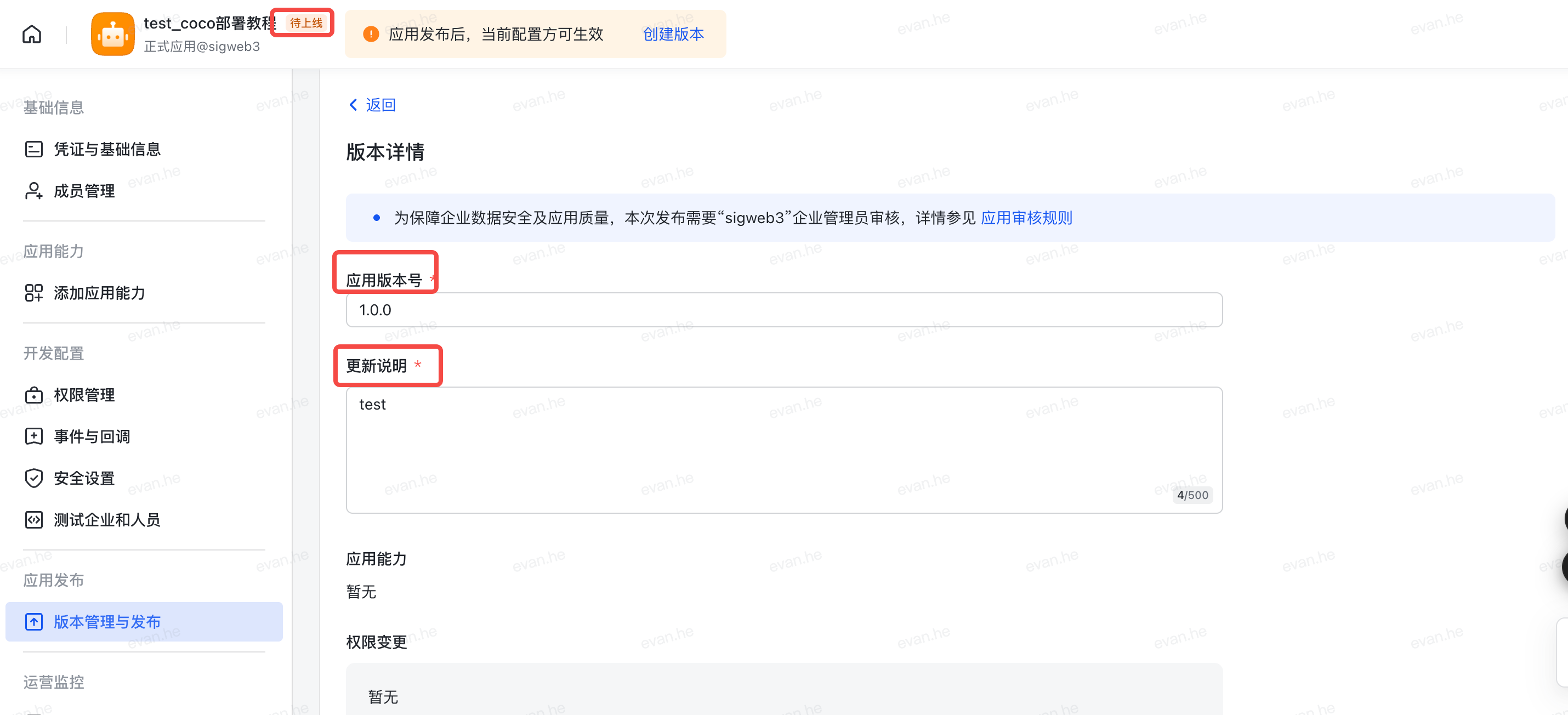
管理员审批: 提交后需要企业管理员审批。个人版账号无需此步骤。
配置完成后,可以在 Lark 客户端搜索你的应用名称,确认机器人已正确创建。
第8步:启用机器人并添加到群组
首先,在 Lark Open Platform 确认应用状态已变为已开启(Enabled):
- 在 Lark Open Platform,进入 Bot 菜单,确认 Bot 功能已开启
- 打开 Lark 客户端
- 创建或进入一个群组
- Group Settings → Bots → Add Bot → 搜索你的应用名称
- 确认添加
- 在群中 @你的 Bot 发送消息
- AI员工响应 → 部署完成!
也可以私聊使用: 在 Lark 中搜索你的应用名,直接发起私聊对话。
选项C:企业微信部署
预计耗时:约5分钟
版本说明: 本指南适用于企业微信组件 v0.1.1 及以上版本(WebSocket 长连接模式,无需公网 IP 或 SSL)。如仍在使用旧版 v0.1.0 Webhook 模式,请通过 Dashboard Web Console 发送
帮我升级 wecom 组件进行升级。
只需配置 2 项凭证:
| 配置项 | 说明 |
|---|---|
| Bot ID | 智能机器人的唯一标识 |
| Secret | 机器人身份验证密钥 |
第1步:创建智能机器人
在企业微信管理后台,进入 工作台 → 智能机器人,点击 创建机器人。
第2步:选择创建方式
在弹出对话框中,点击 手动创建 >,或选择 AI 自动生成。
第3步:切换至 API 模式
在页面底部,点击 切换至 API 模式创建。
第4步:开启长连接并复制凭证
- 选择 使用长连接
- 复制页面上显示的 Bot ID 和 Secret
- 设置 可见范围,选择哪些成员可以使用该机器人
- 点击 保存
重要: Secret 只在创建时显示一次,请立即保存。
第5步:在 Dashboard 中连接
在 COCO Dashboard 的员工实例详情页 → 会话入口 → 点击 企业微信连接 按钮 → 填写第4步获取的 Bot ID 和 Secret,点击 连接。
企业微信常见问题
| 问题 | 解决方案 |
|---|---|
| 机器人不响应 | 确认已开启长连接模式,且 Bot ID 和 Secret 填写正确 |
| Secret 丢失 | 删除机器人重新创建——Secret 创建后不可再次查看 |
选项D:钉钉部署
预计耗时:8-12分钟
注意: 钉钉是阿里旗下的企业协作平台,广泛应用于中国企业。钉钉使用 Stream 模式(WebSocket 长连接),无需配置公网回调地址,部署更简单。
需要配置以下 3 项凭证:
| 配置项 | 说明 |
|---|---|
| AppKey | 应用唯一标识 |
| AppSecret | 应用凭证密钥 |
| RobotCode | 机器人编码(通常与 AppKey 相同) |
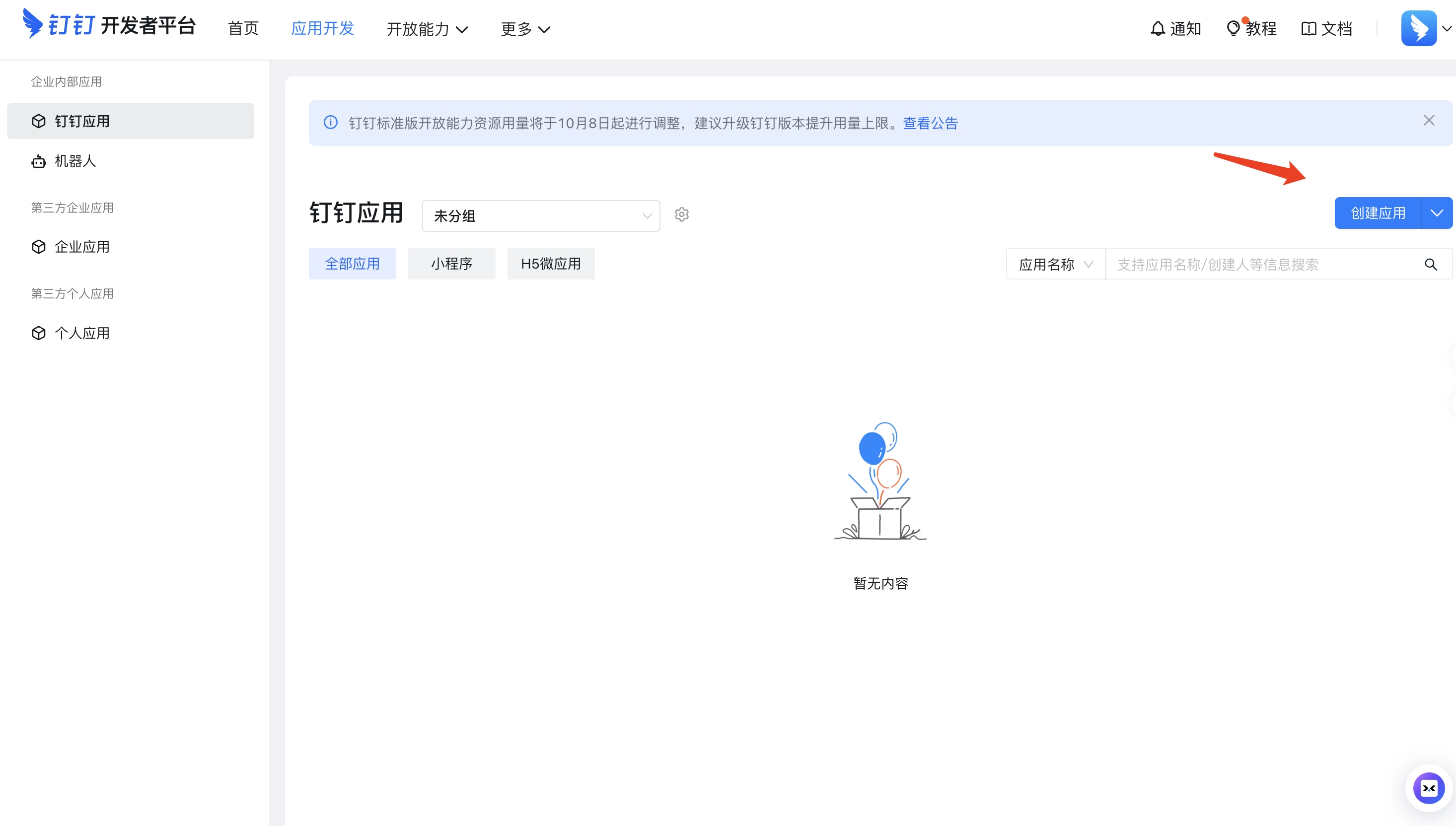
第1步:访问钉钉开放平台,创建应用
访问钉钉开放平台 应用管理 页面,点击 创建应用。
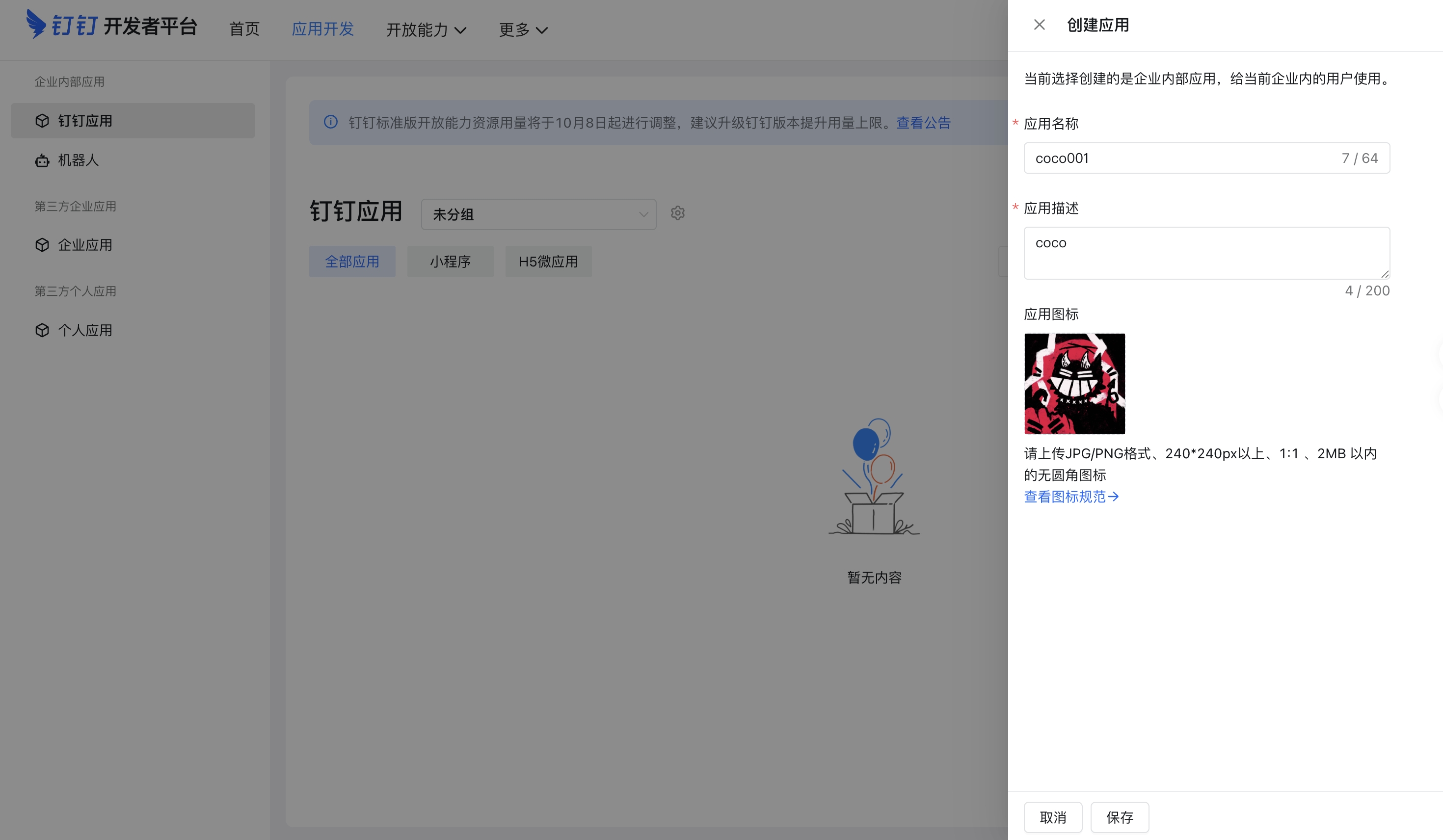
第2步:输入应用名称和描述
输入 应用名称(如 COCO AI员工)和 应用描述,点击 保存。
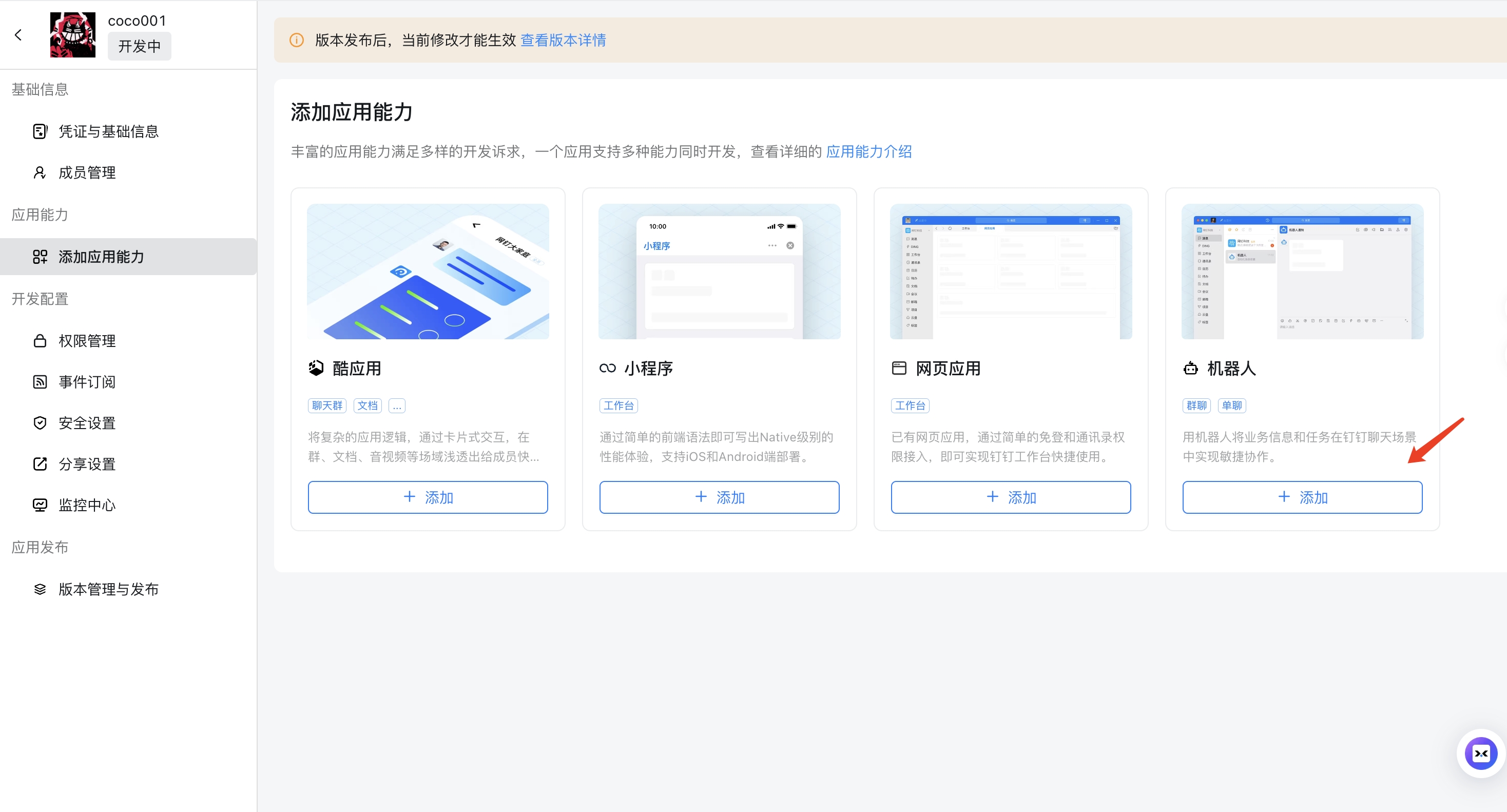
第3步:添加机器人能力
保存后自动跳转到「添加应用能力」页面,点击 添加机器人 能力。
第4步:配置机器人,选择 Stream 模式
打开机器人配置页面,填写必要的信息,消息接收模式 选择 Stream 模式,然后发布。
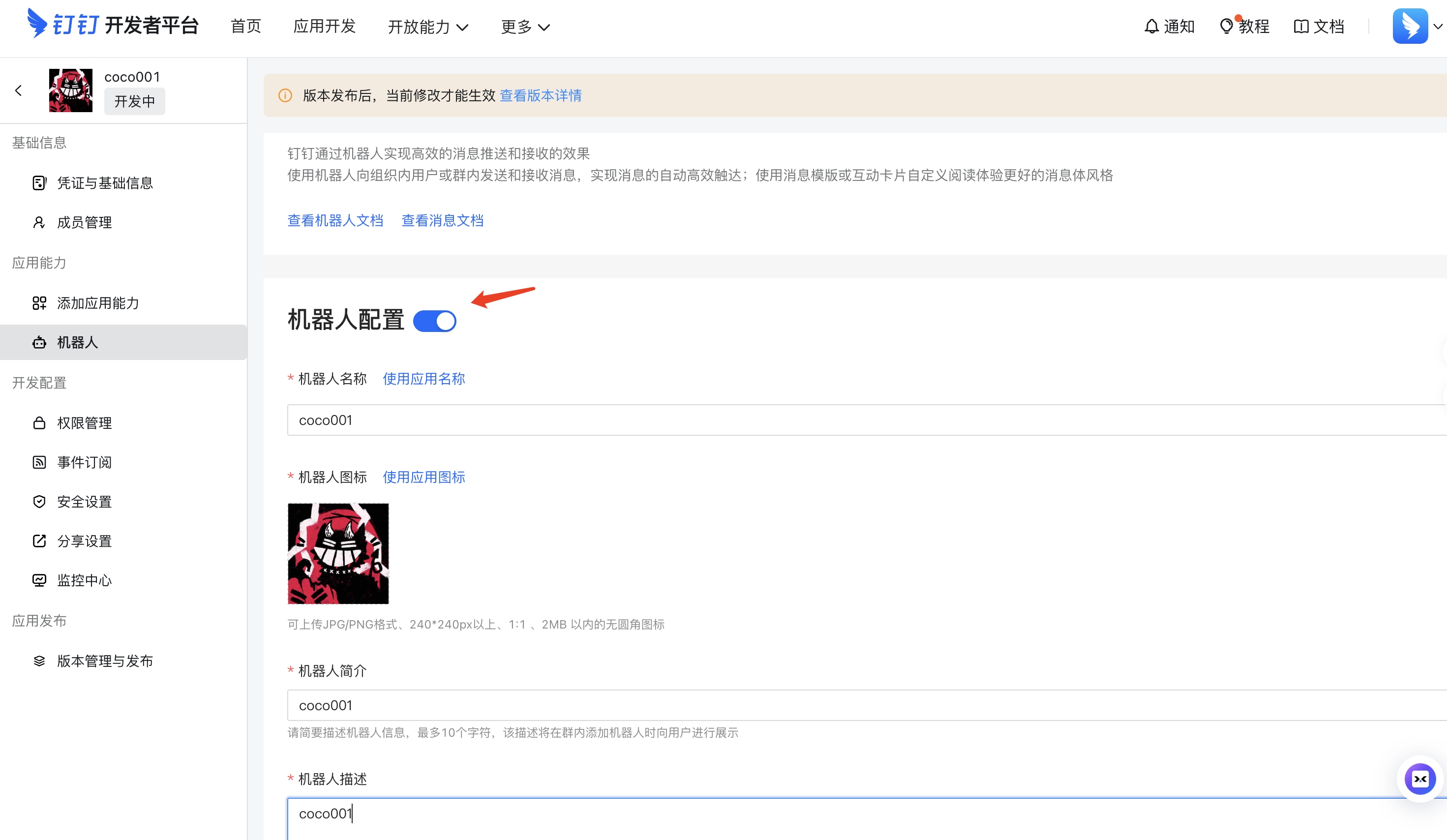
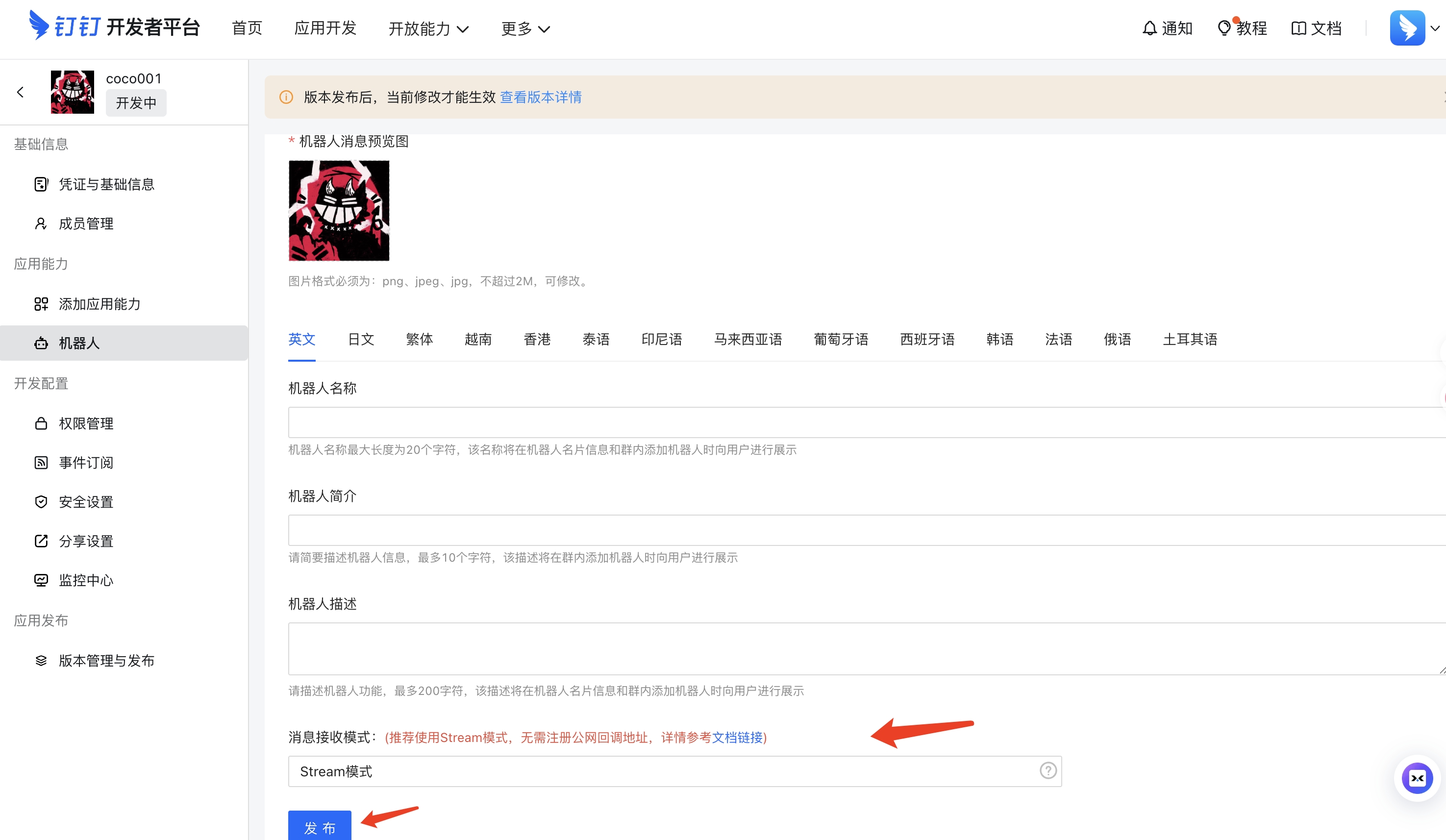
注意: Stream 模式通过 WebSocket 长连接接收消息,无需配置公网回调地址,部署更简单。
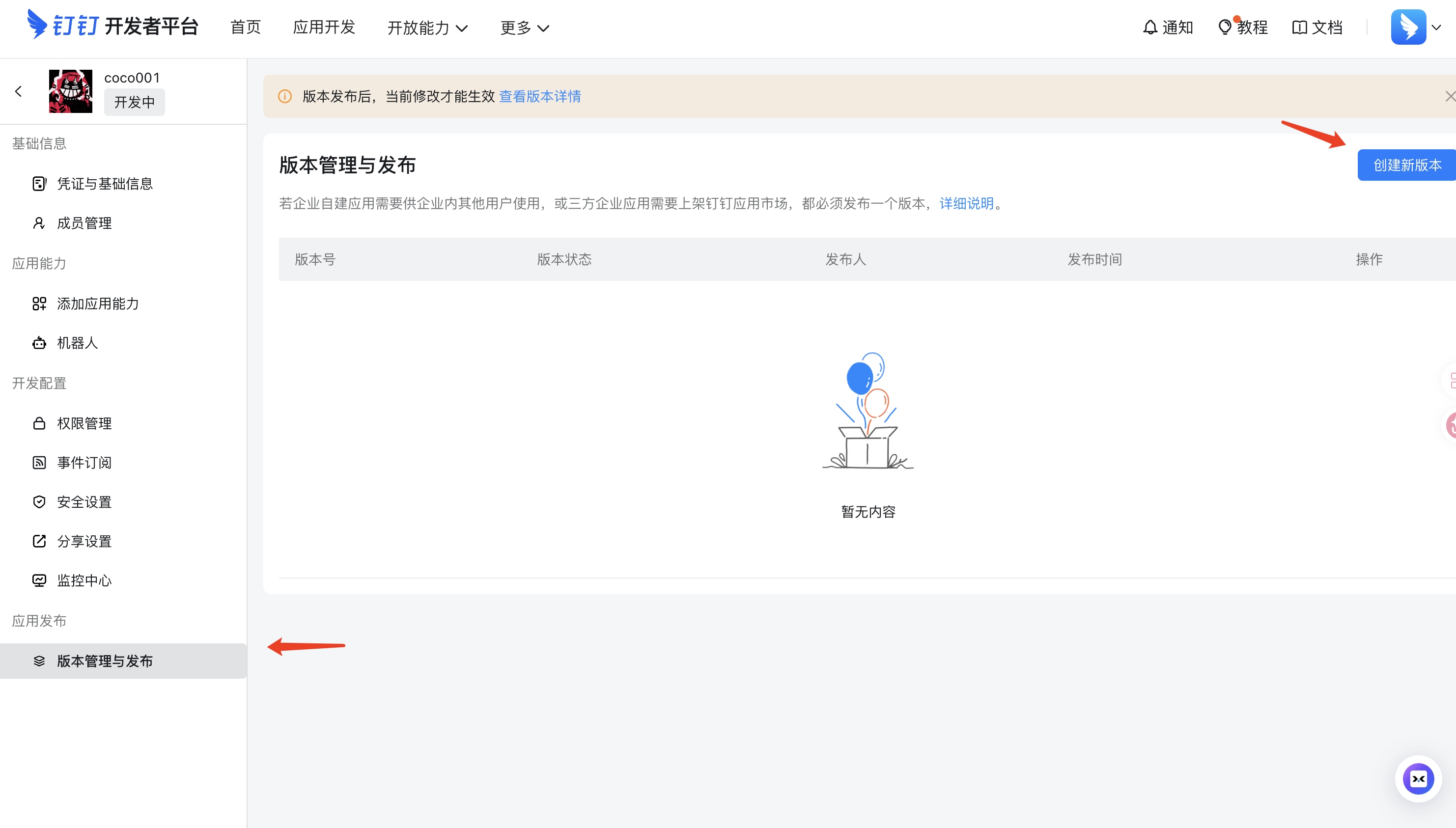
第5步:版本管理与发布
在左侧菜单选择 版本管理与发布,点击 创建新版本。
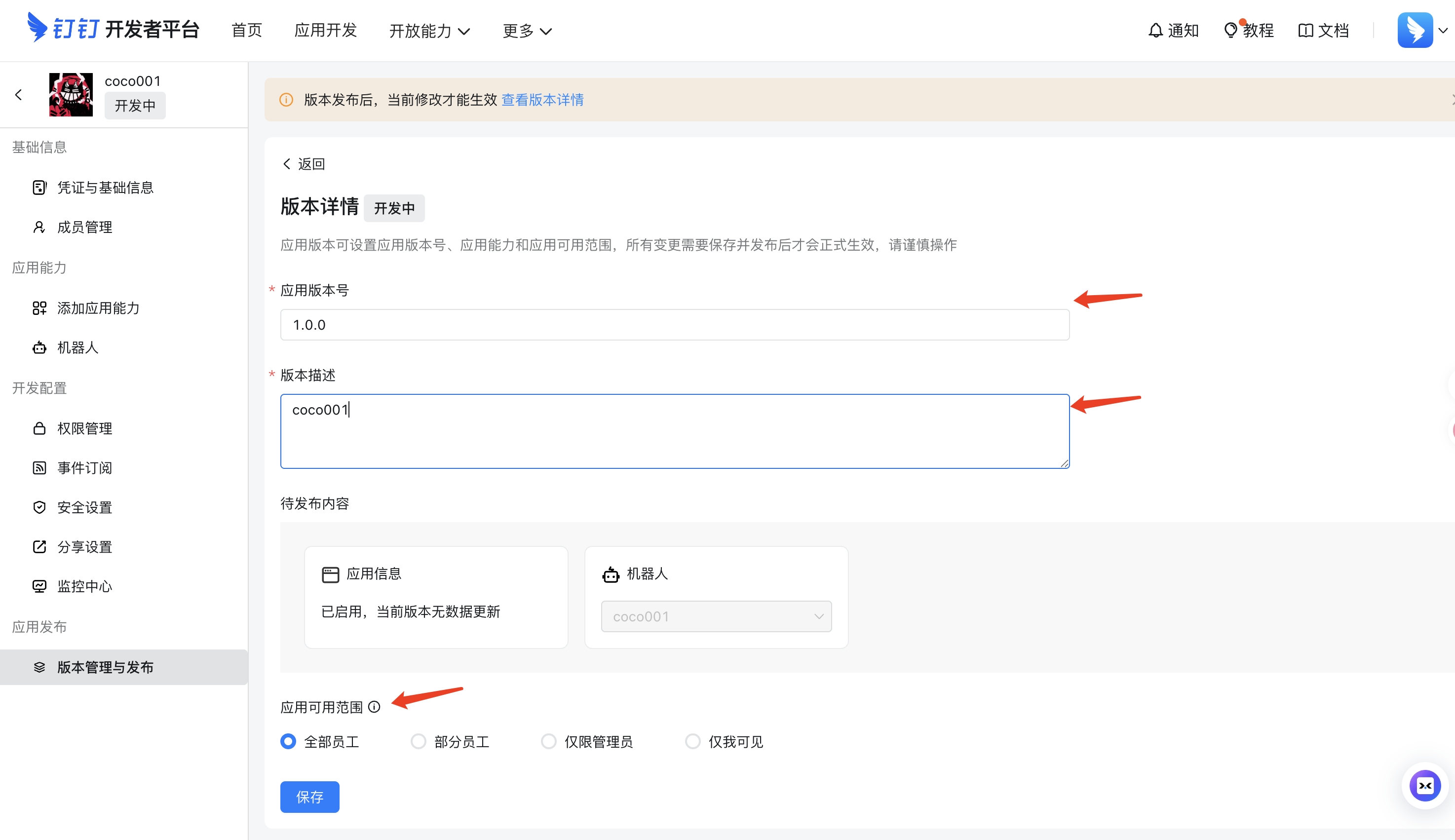
第6步:设置应用可见范围
填写版本信息,选择合适的 应用可见范围(决定哪些成员可以看到并使用这个 Bot),然后保存发布。
第7步:获取 AppKey、AppSecret、RobotCode
在应用详情页的「凭证与基础信息」中获取:
- AppKey — 应用唯一标识
- AppSecret — 点击「显示」查看
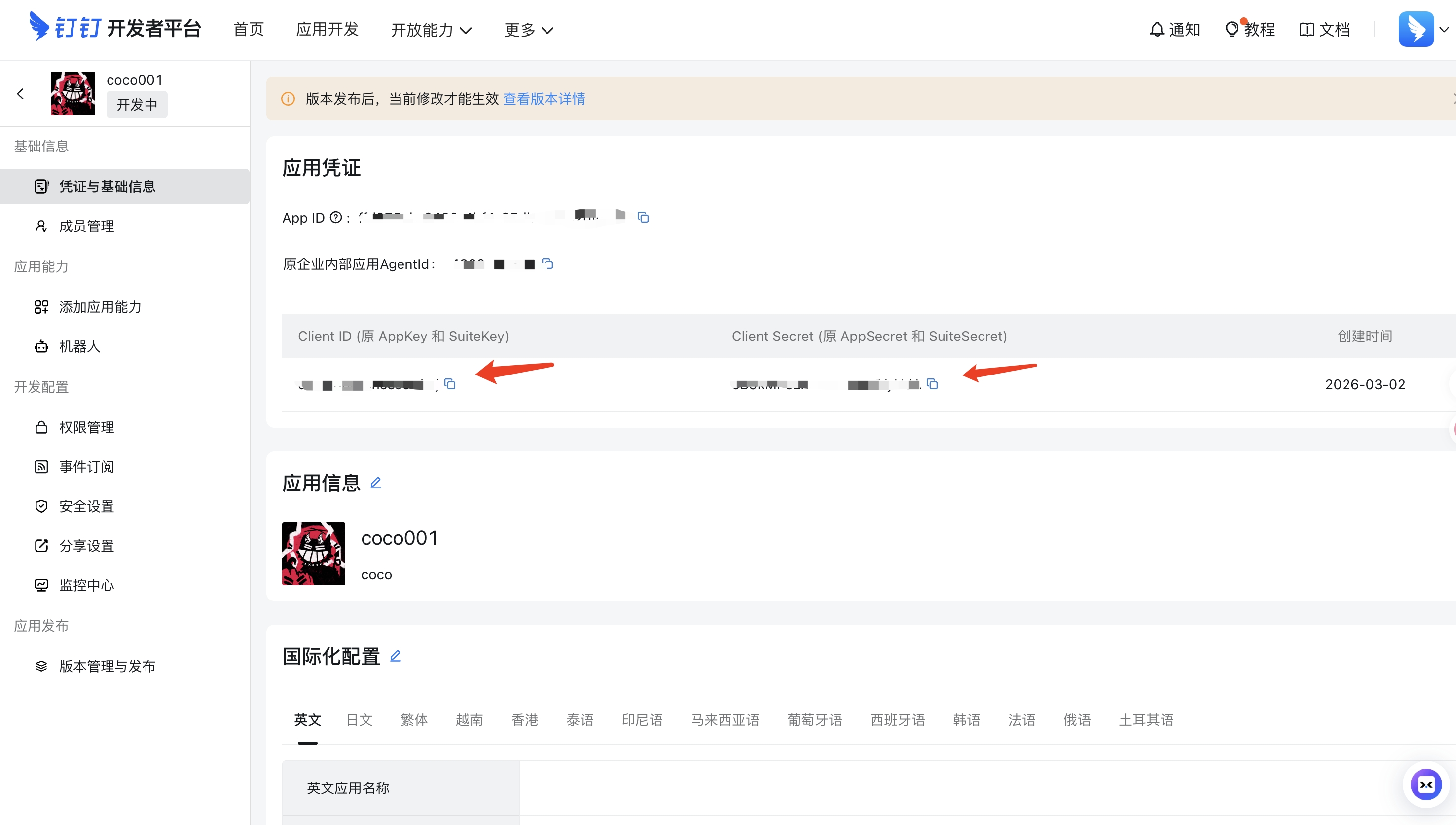
在机器人配置页面获取 RobotCode(通常与 AppKey 相同)。
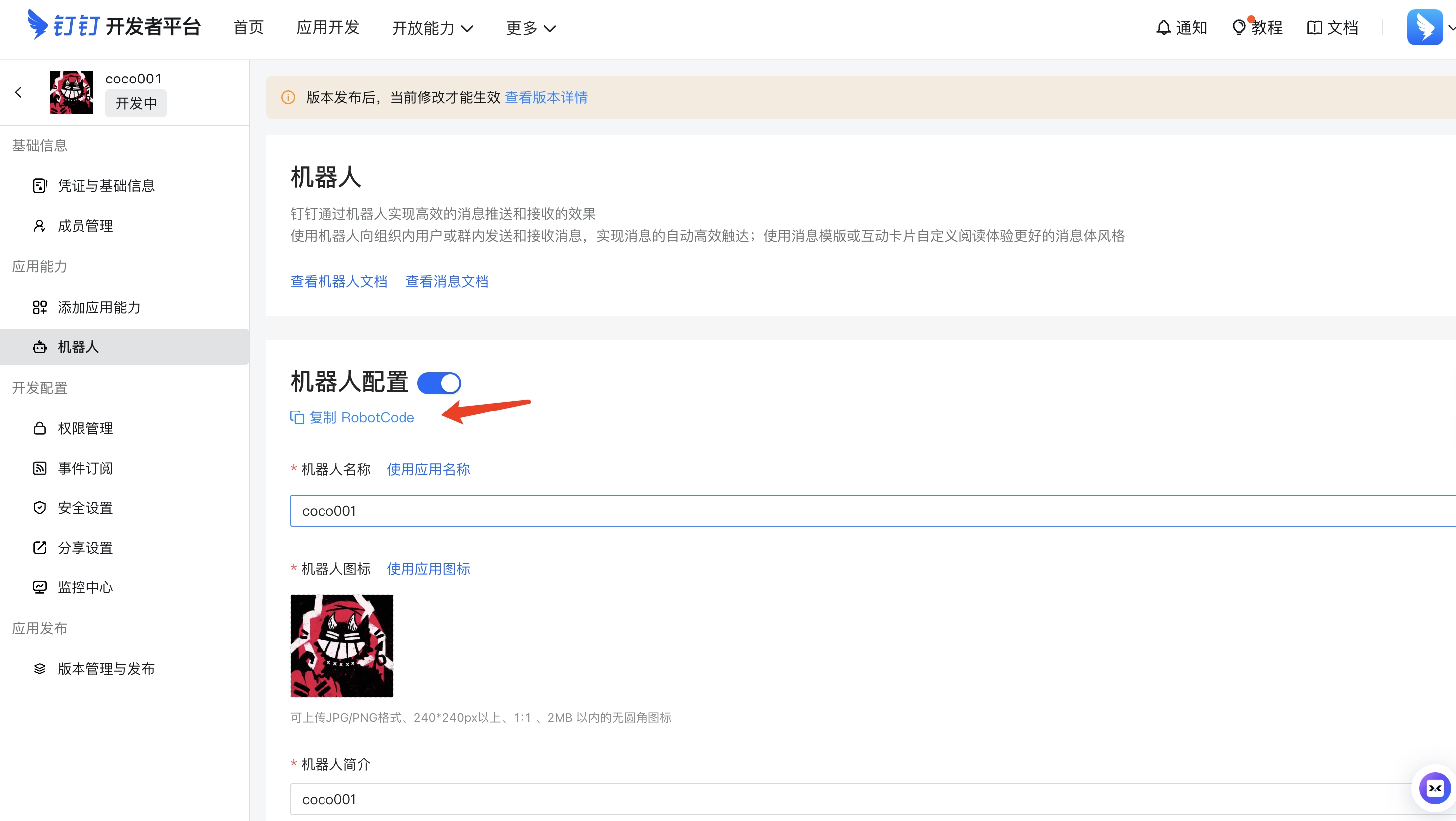
第8步:填写凭证到 Dashboard
将获取到的 AppKey、AppSecret、RobotCode 正确填写到 COCO Dashboard 的钉钉渠道配置页面中,点击连接即可。
第9步:开始聊天
在钉钉中搜索对应的 Bot 名称,开始和 AI 机器人聊天。
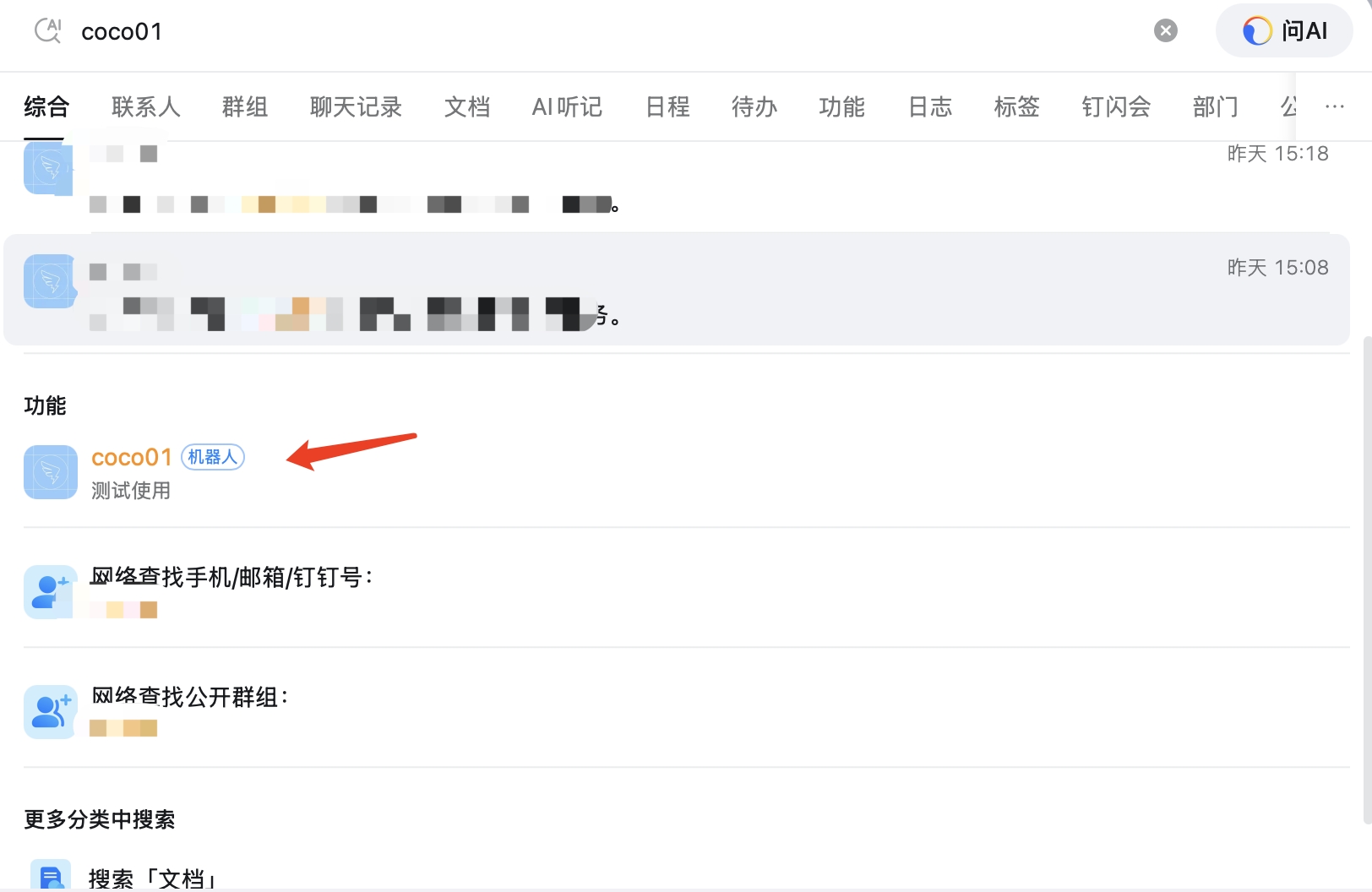
群组使用: 在钉钉群聊中,@你的 Bot 即可与 AI 员工互动。
钉钉常见问题
| 问题 | 解决方案 |
|---|---|
| 应用对部分成员不可见 | 检查版本发布时的 可见范围 设置,确保所有使用者都已添加 |
| 群聊中机器人不响应 | 确认机器人已添加至群组,且使用 @mention 方式触发 |
| AppSecret 忘记 | 在应用凭证页面重新查看或重置 |
选项E:Slack 部署
预计耗时:8-12分钟
说明: Slack 是欧美企业广泛使用的团队协作平台。Slack 使用 Socket Mode(WebSocket 连接),无需配置公网回调地址,部署简便。
对接 Slack 需要 2 个配置项:
| 配置项 | 格式 | 说明 |
|---|---|---|
| Bot Token | xoxb-... | Bot User OAuth Token,用于调用 Slack API |
| App Token | xapp-... | App-Level Token,用于 Socket Mode 连接 |
第1步:创建 Slack App
- 访问 Slack App 管理页面 并登录
- 点击页面右上角的 Create New App
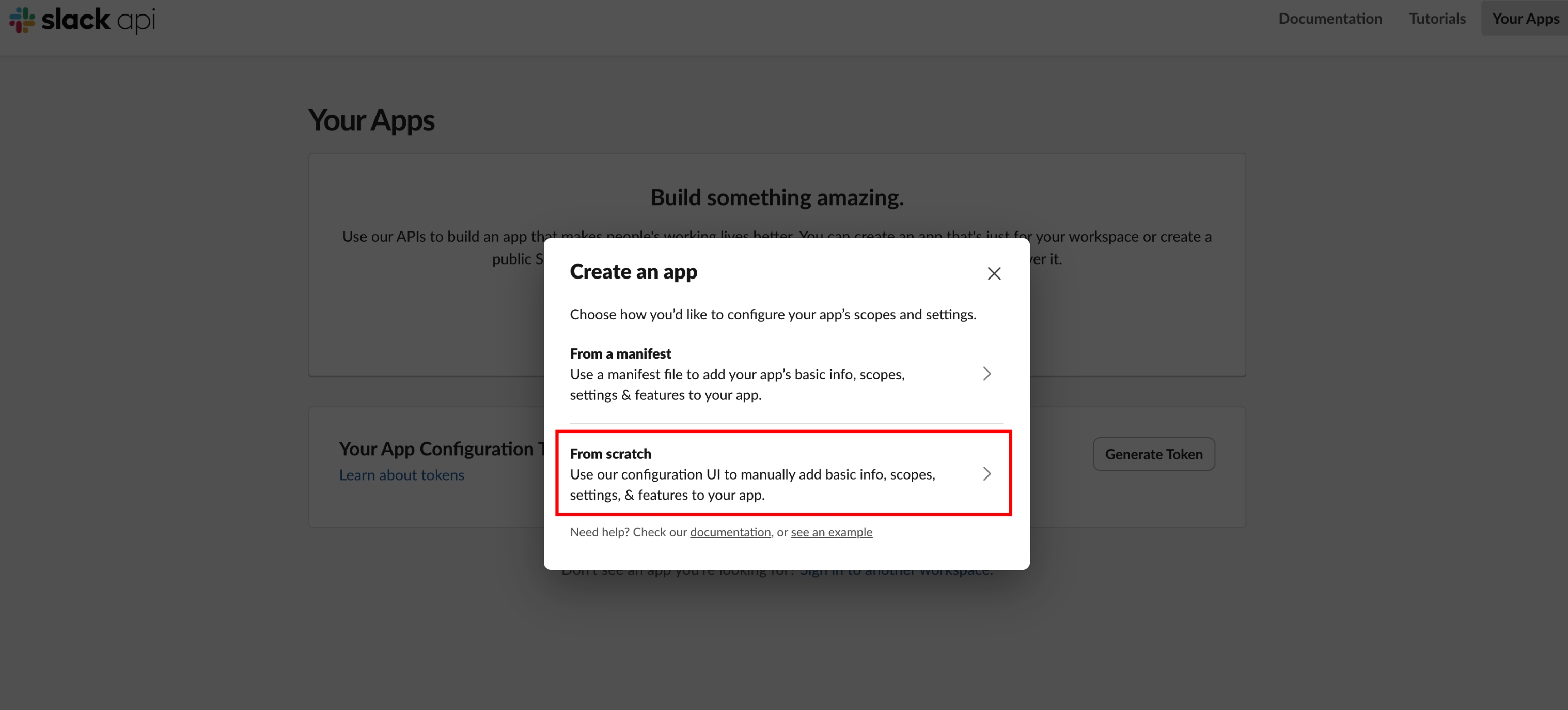
- 在弹出窗口中选择 From scratch(从零创建)
- 输入 App 名称(如
COCO AI Employee),选择要安装到的 Workspace - 点击 Create App 完成创建
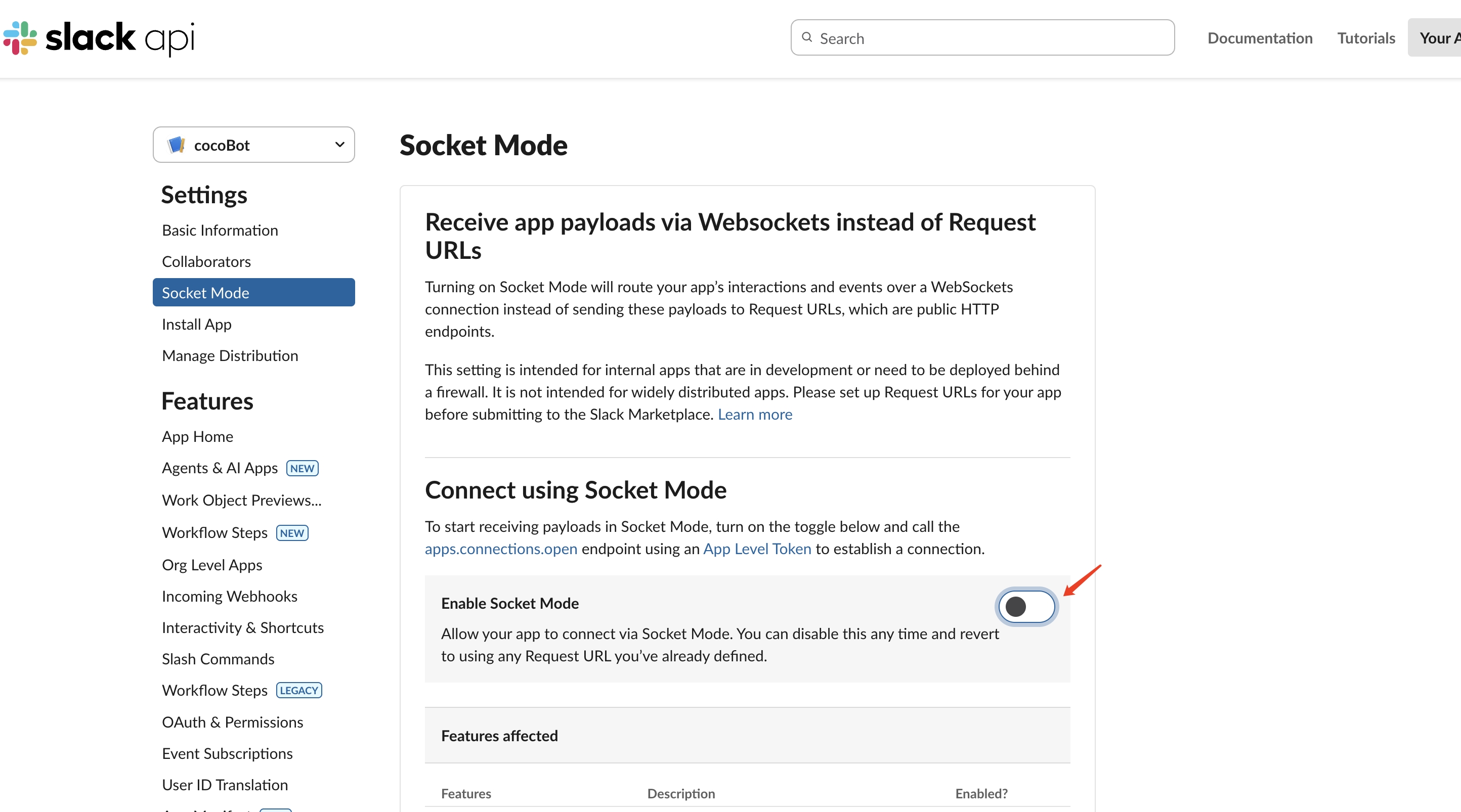
第2步:开启 Socket Mode 并生成 App Token
- 在 App 配置页面左侧导航栏,找到 Socket Mode
- 点击开启 Enable Socket Mode
- 开启后系统会提示生成 App-Level Token:
- 为 Token 起一个名称(如
zylos-socket) - 添加 Scope:搜索并勾选
connections:write - 点击 Generate 生成 Token
- 为 Token 起一个名称(如
- 复制并保存该 Token(格式为
xapp-...)
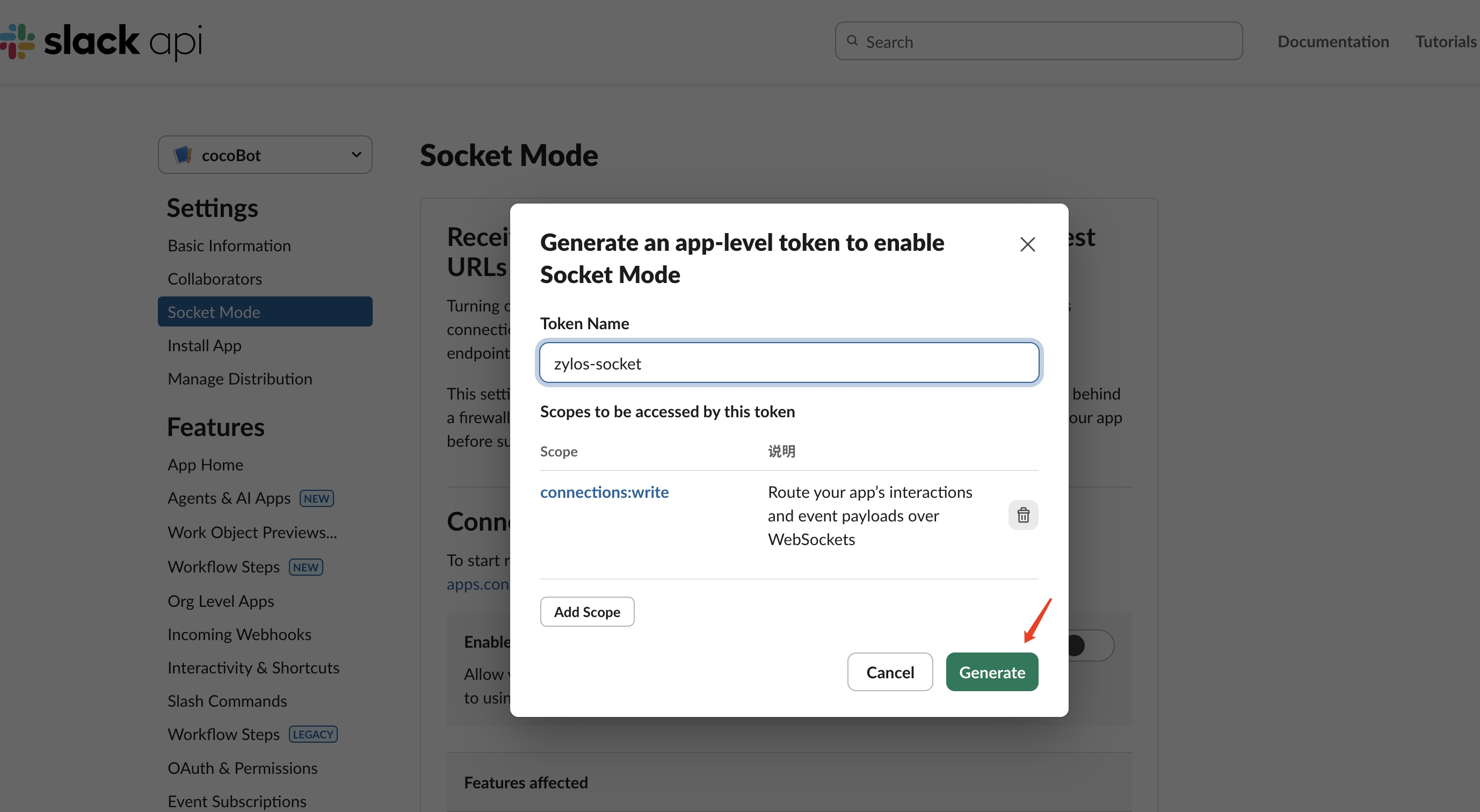
注意: 此 Token 生成后仅显示一次,请立即复制保存。如果丢失需要重新生成。
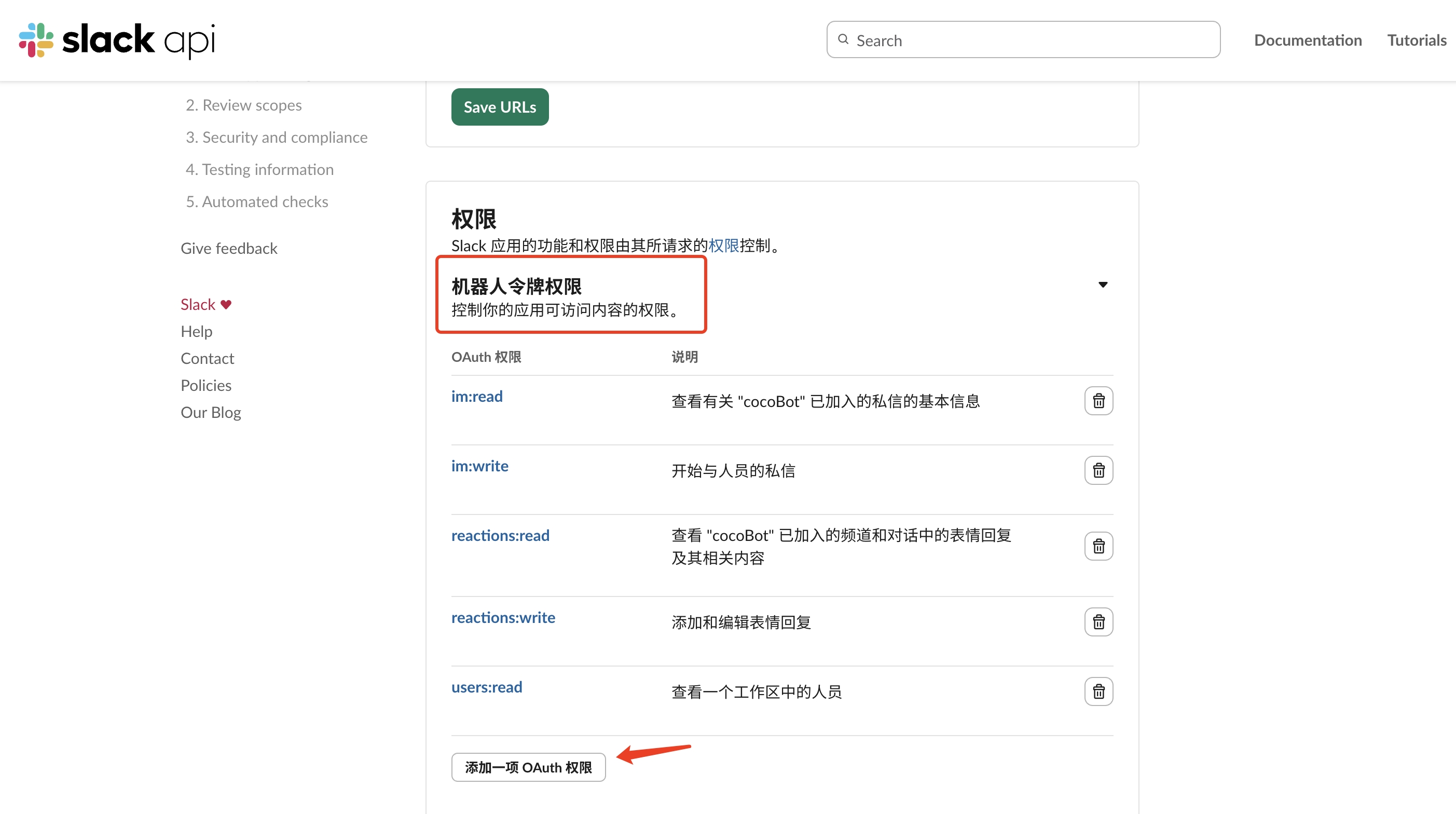
第3步:配置 Bot Token 权限 (Scopes)
- 左侧导航栏找到 OAuth & Permissions
- 下拉至 Scopes 模块
- 在 Bot Token Scopes 下点击 Add an OAuth Scope,逐一添加以下权限:
| 权限 | 说明 |
|---|---|
app_mentions:read | 读取 Bot 被 @mention 的消息 |
channels:history | 读取公共频道消息 |
channels:read | 查看频道基本信息 |
chat:write | 以 Bot 身份发送消息 |
files:read | 读取分享的文件 |
files:write | 上传文件 |
groups:history | 读取私有频道消息 |
groups:read | 查看私有频道基本信息 |
im:history | 读取私聊消息记录 |
im:read | 查看私聊基本信息 |
im:write | 发起私聊对话 |
reactions:read | 读取表情回复 |
reactions:write | 添加表情回复 |
users:read | 查看用户信息 |
第4步:安装 App 到 Workspace
- 回到 OAuth & Permissions 页面顶部
- 点击 Install to Workspace(或 Reinstall to Workspace)
- 在弹出的授权窗口中确认权限,点击 Allow 完成安装
- 安装成功后,复制并保存 Bot User OAuth Token(格式为
xoxb-...)
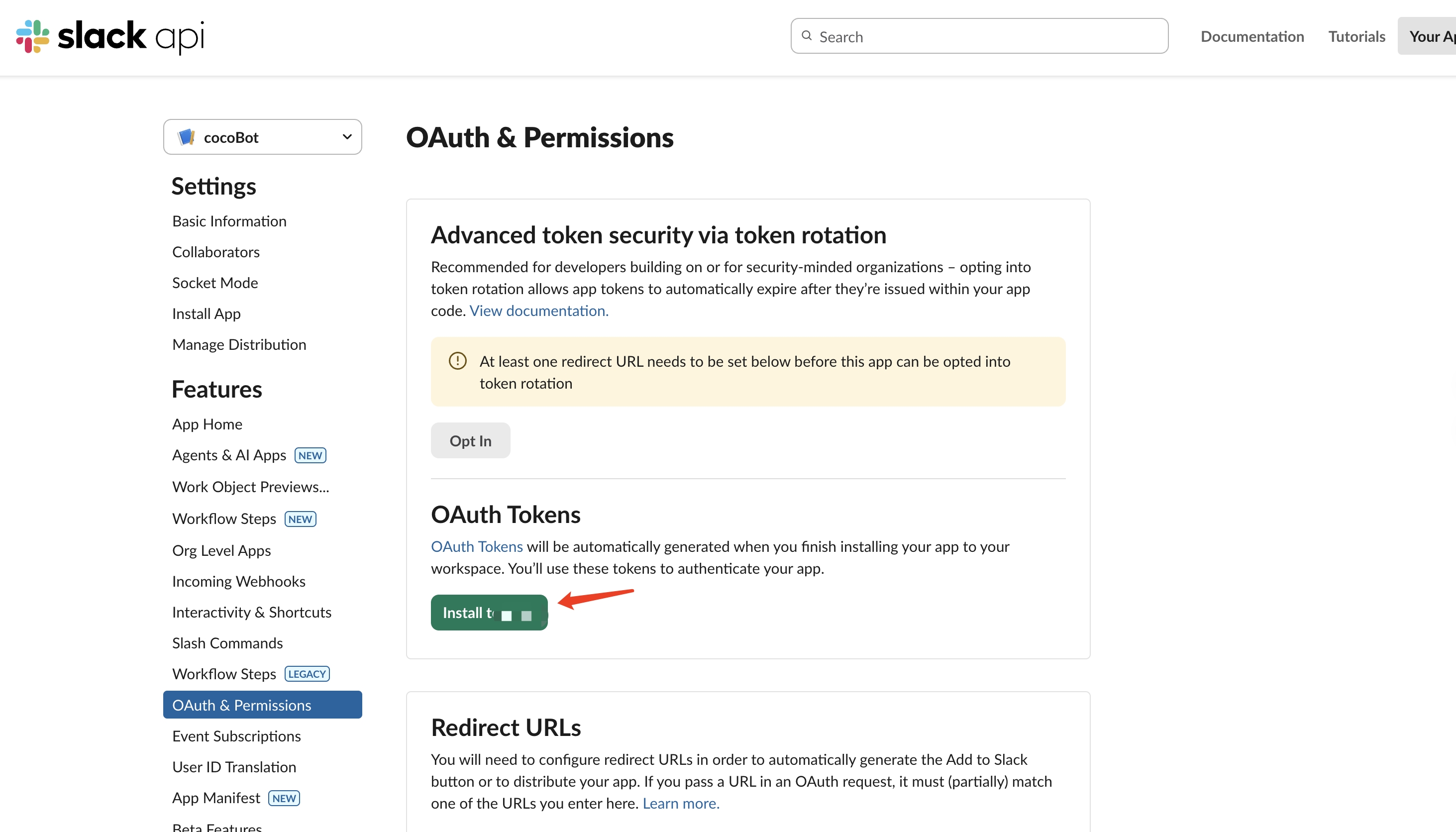
注意: 每次修改 Scopes 后都需要重新安装 App 到 Workspace,Token 会重新生成。请及时更新配置。
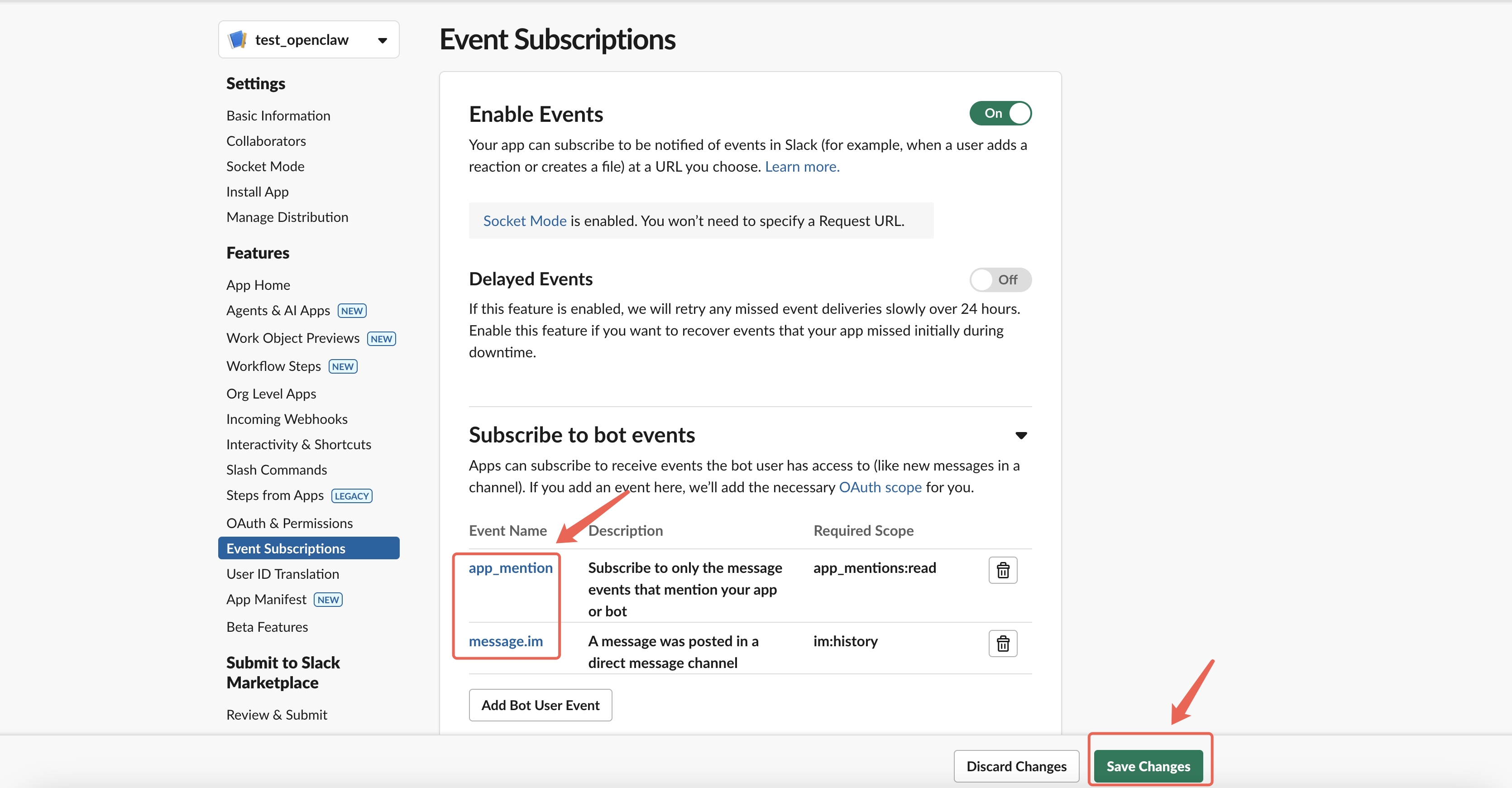
第5步:开启事件订阅 (Event Subscriptions)
- 左侧导航栏找到 Event Subscriptions
- 点击开启 Enable Events
- 展开 Subscribe to bot events,点击 Add Bot User Event,添加以下事件:
| 事件 | 说明 |
|---|---|
message.im | 接收私聊消息 |
message.channels | 接收公共频道消息 |
message.groups | 接收私有频道消息 |
app_mention | 接收 @mention 消息 |
- 添加完成后,点击页面底部 Save Changes 保存
第6步:开启 App Home(允许私信)
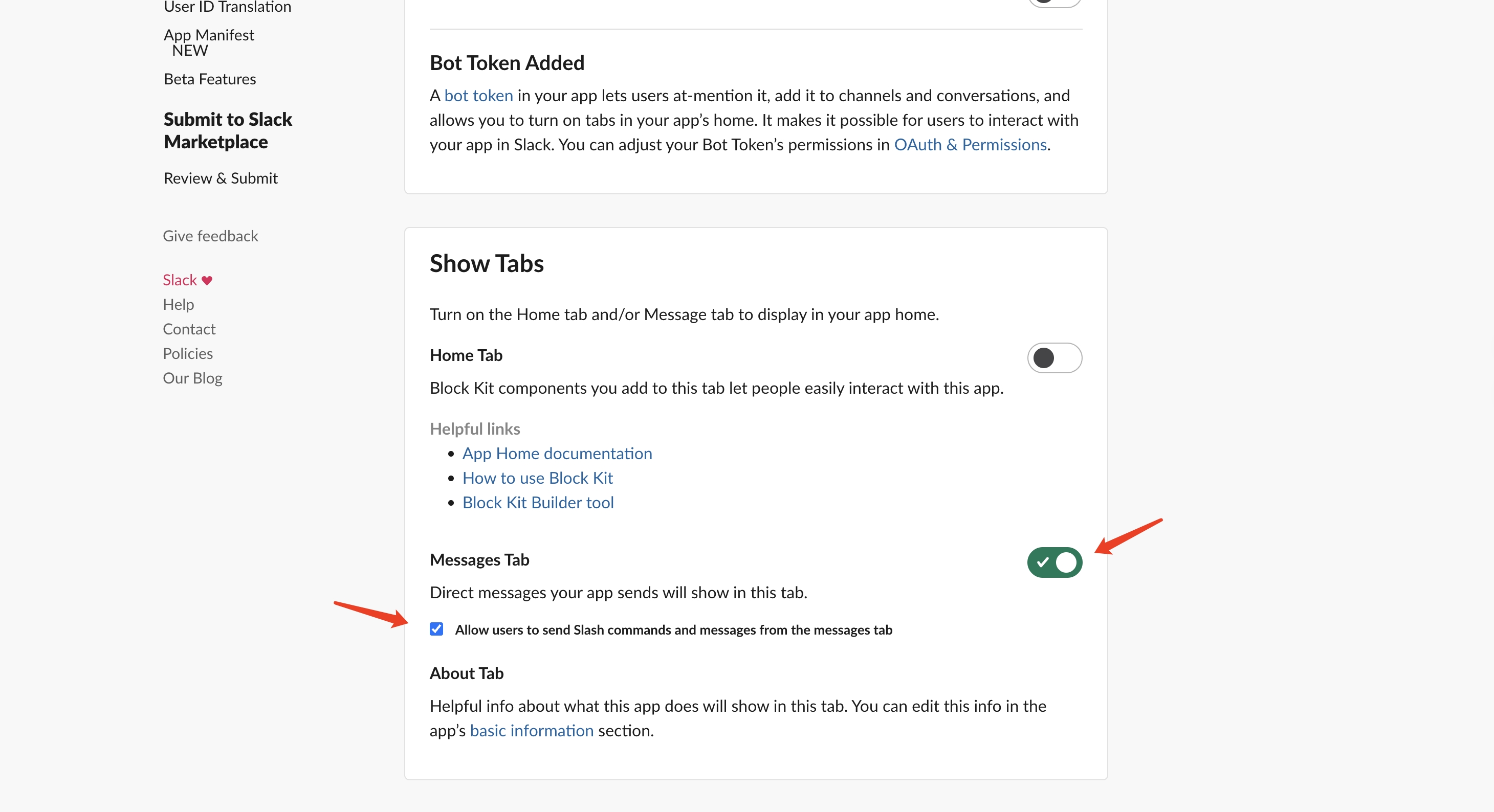
- 左侧导航栏找到 App Home
- 在 Show Tabs 区域:
- 勾选 Messages Tab
- 勾选下方的 Allow users to send Slash commands and messages from the messages tab
- 这样用户才能在 Slack 中直接给 Bot 发送私信
第7步:将 Token 发给 AI 员工
完成 Slack App 配置后,直接在对话中将两个 Token 发给你的 AI 员工即可完成接入。例如发送:
Bot Token:xoxb-xxxxxxxx App Token:xapp-xxxxxxxx
AI 员工会自动完成 Slack 渠道的连接配置。
第8步:开始聊天
- 在 Slack 中搜索 Bot 名称或在 Apps 列表中找到它
- 点击即可开始私聊对话,AI 员工即时响应
- 如需在频道中使用,先将 Bot 邀请到目标频道(在频道中输入
/invite @BotName) - 通过
@BotName提及即可触发回复 - 部署完成!
提示: Slack Bot 支持私聊和频道 @mention 两种方式,可同时在多个频道使用。
Slack 常见问题
| 问题 | 解决方案 |
|---|---|
| Bot 不响应 | 通过对话重新向 AI 员工发送 Bot Token 和 App Token |
| Slack 中看不到 Bot | 确认 App 已安装到 Workspace(第4步)且 App Home 已配置(第6步) |
| 频道中 Bot 不响应 | Bot 需先被邀请到频道,使用 /invite @BotName |
| 修改权限后 Token 失效 | 每次修改 Scopes 后需重新安装 App,然后更新 Dashboard 中的 Token |
| 无法给 Bot 发私信 | 确认 App Home 中已开启 Messages Tab |
选项F:WhatsApp 部署
预计用时:约5分钟
说明: WhatsApp 通过扫码关联设备方式接入,无需 API 密钥、开发者账号或应用配置。
重要提醒:必须使用新的专属号码
为了让这个 AI 员工像独立 Bot 一样正常使用,请务必绑定一个新的、专属的 WhatsApp 号码。
为什么不能直接用你现在常用的 WhatsApp?
如果直接绑定你自己的 WhatsApp,这个账号会同时扮演“你本人”和“Bot”两个身份,通常会导致只能自己给自己发消息,别人也无法把它当成独立 Bot 正常对话。
为什么要注册一个新号码?
Bot 需要独立身份。只有使用专属号码,其他人才能把它当作单独账号来发消息、拉群、@它,并正常互动。
无需填写凭证,只需准备:
| 所需项目 | 说明 |
|---|---|
| COCO AI 员工 | COCO Dashboard 中已创建的实例 |
| WhatsApp 账号 | 一台已安装并登录 WhatsApp 的手机 |
| 约5分钟 | 完成部署所需时间 |
第1步:创建 AI 员工并进入配置页面
- 登录 COCO Dashboard
- 创建新的 AI 员工,或选择已有实例
- 点击员工卡片上的 配置 → 进入实例详情页
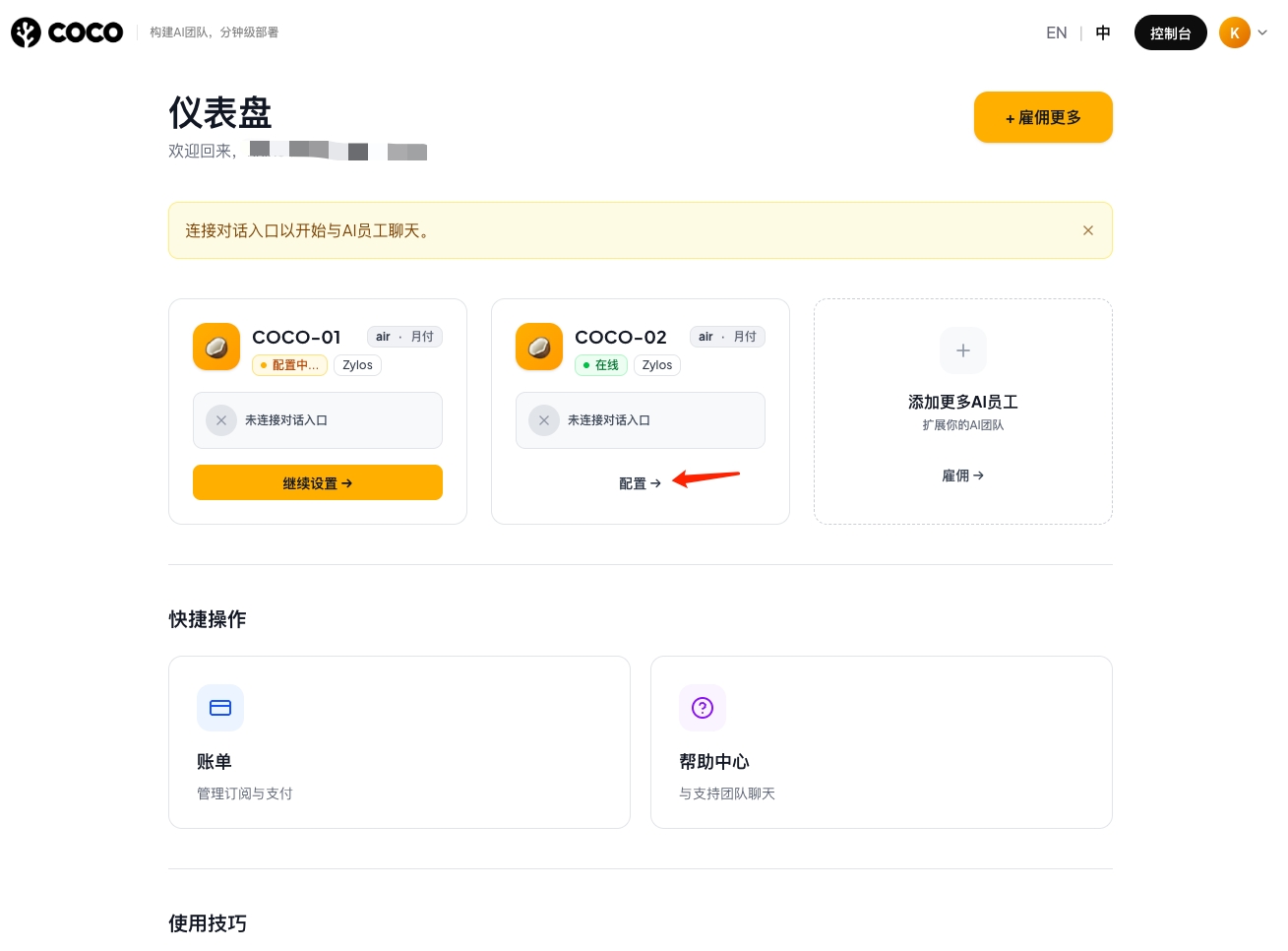
第2步:点击 WhatsApp「连接」,等待二维码生成
- 在实例详情页的渠道列表中,找到 WhatsApp 卡片
- 点击 连接 按钮
- 系统将在后台准备 WhatsApp 会话,二维码需要 几十秒 生成,请耐心等待
- 生成后,二维码每15秒自动刷新
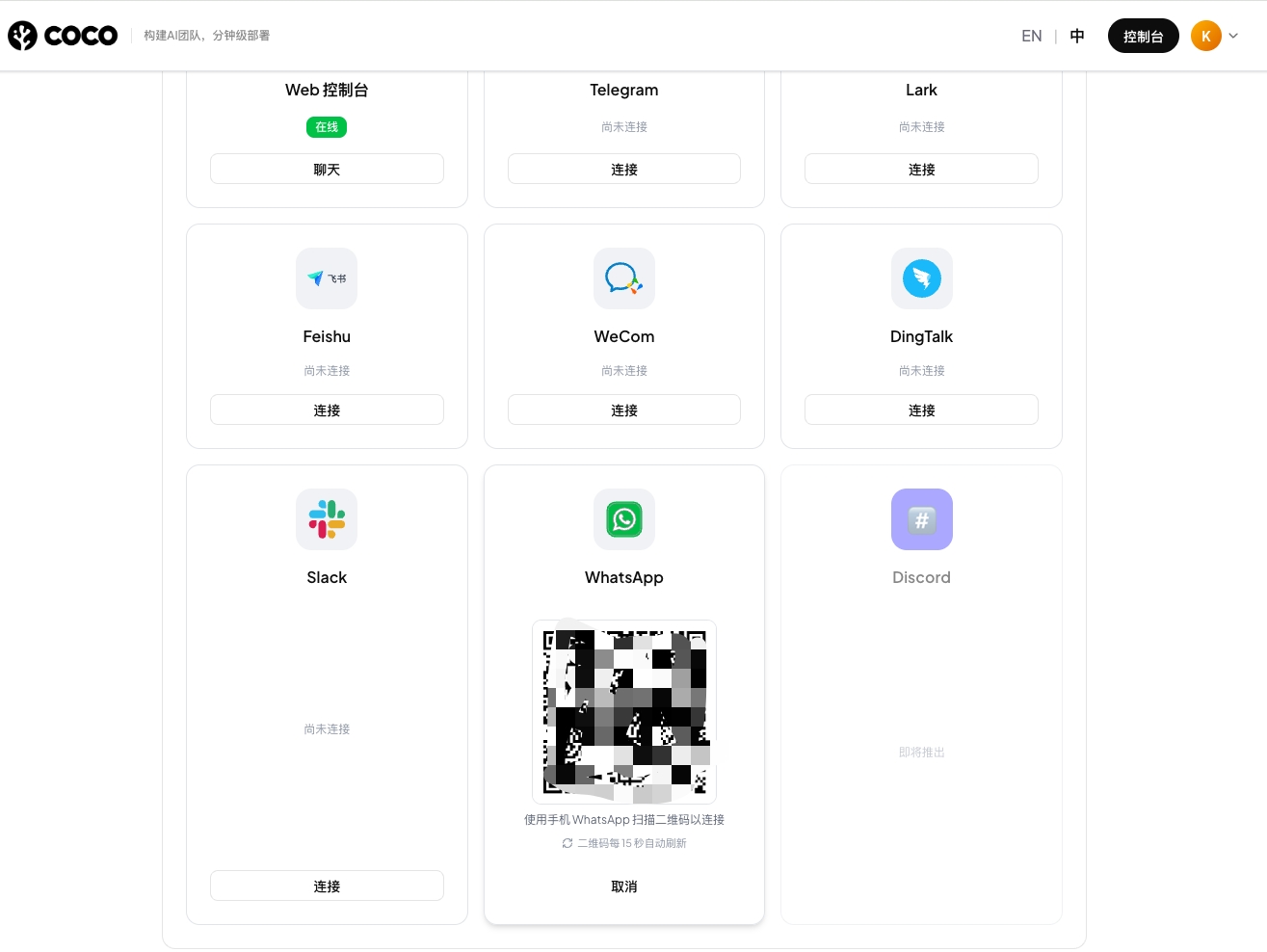
注意: 等待期间请勿关闭页面或重复点击,否则可能触发重复请求。
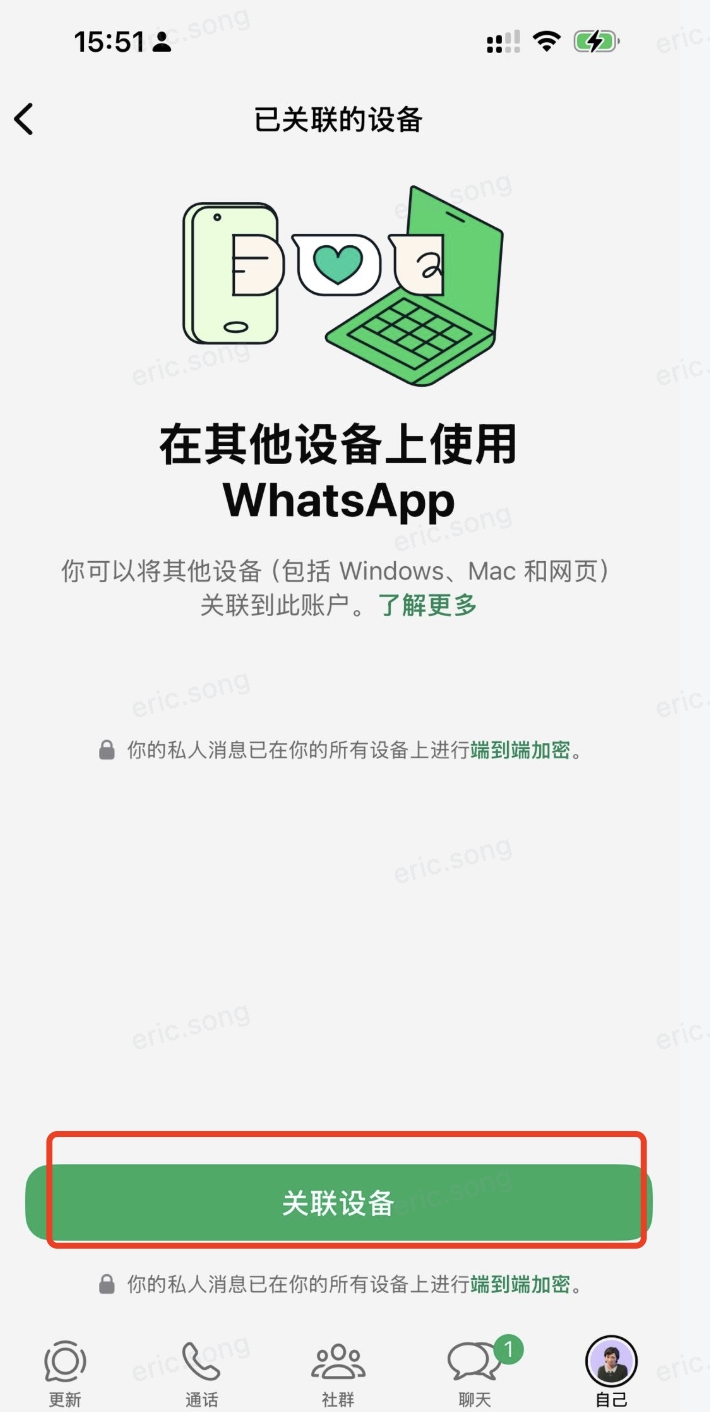
第3步:打开手机 WhatsApp,进入「已关联的设备」
- 打开手机上的 WhatsApp
- 点击右下角的 自己(个人头像)
- 在设置列表中,点击 已关联的设备
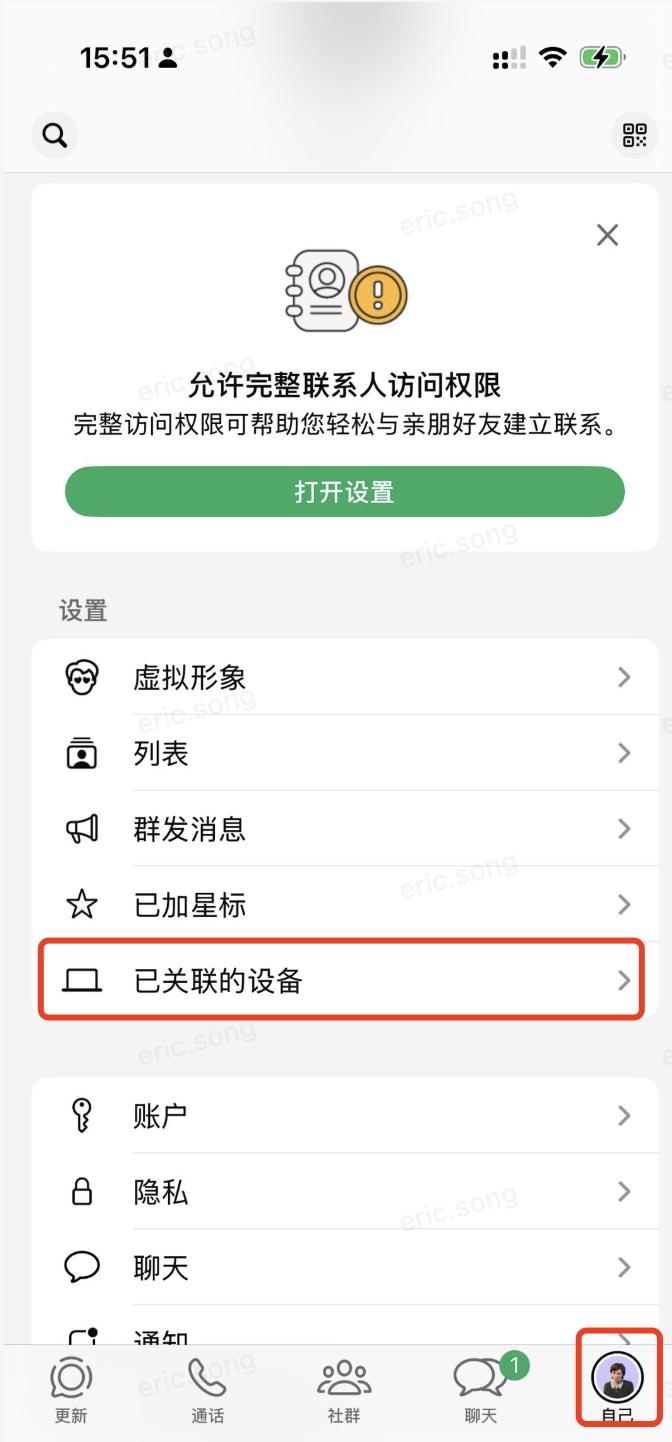
第4步:点击「关联设备」并扫描二维码
- 在「关联设备」页面,点击底部的 关联设备 按钮
- 手机摄像头打开——对准第2步中 Dashboard 显示的二维码扫描
提示: 若二维码已过期,Dashboard 会自动刷新,扫描最新显示的二维码即可。
第5步:验证连接并管理聊天权限
扫码成功后,Dashboard 自动检测到连接,WhatsApp 卡片会显示为 已连接(Connected)。
验证 Bot 是否正常工作
连接成功后,你就是该 Bot 的 Owner(管理员)。在 WhatsApp 中搜索自己的账号,给自己发一条消息,Bot 会自动回复你。
让其他人与 Bot 聊天
默认只有 Owner 可以和 Bot 对话。如需允许其他人使用,有两种模式:
- Allowlist 模式:仅指定号码可对话
- Open 模式:所有人都可对话
可直接通过自然语言对 Bot 下指令:
- Allowlist 示例:
打开 allowlist 模式,将 +86 188xxxx8888 加入到列表中 - Open 示例:
打开 open 模式,任何人都可以 DM 你
注意: WhatsApp 关联设备会在手机长时间离线后自动断开。断开后回到 Dashboard 重新扫码即可恢复。